Sumário
Configurou o kiosk mode. O operador encontrou uma forma de sair. Três dias tentando entender por quê. Kiosk mode parece simples. A configuração correta para cenários reais de operação exige atenção a detalhes que a maioria dos guias ignora.
1. O que é kiosk mode e quando usar — além do conceito
Kiosk mode — ou modo quiosque — é a configuração de um dispositivo Android para operar com acesso restrito a um conjunto específico de apps e funções. O dispositivo é bloqueado: o usuário não consegue sair do app autorizado, acessar configurações do sistema, instalar outros apps ou usar funcionalidades não previstas.
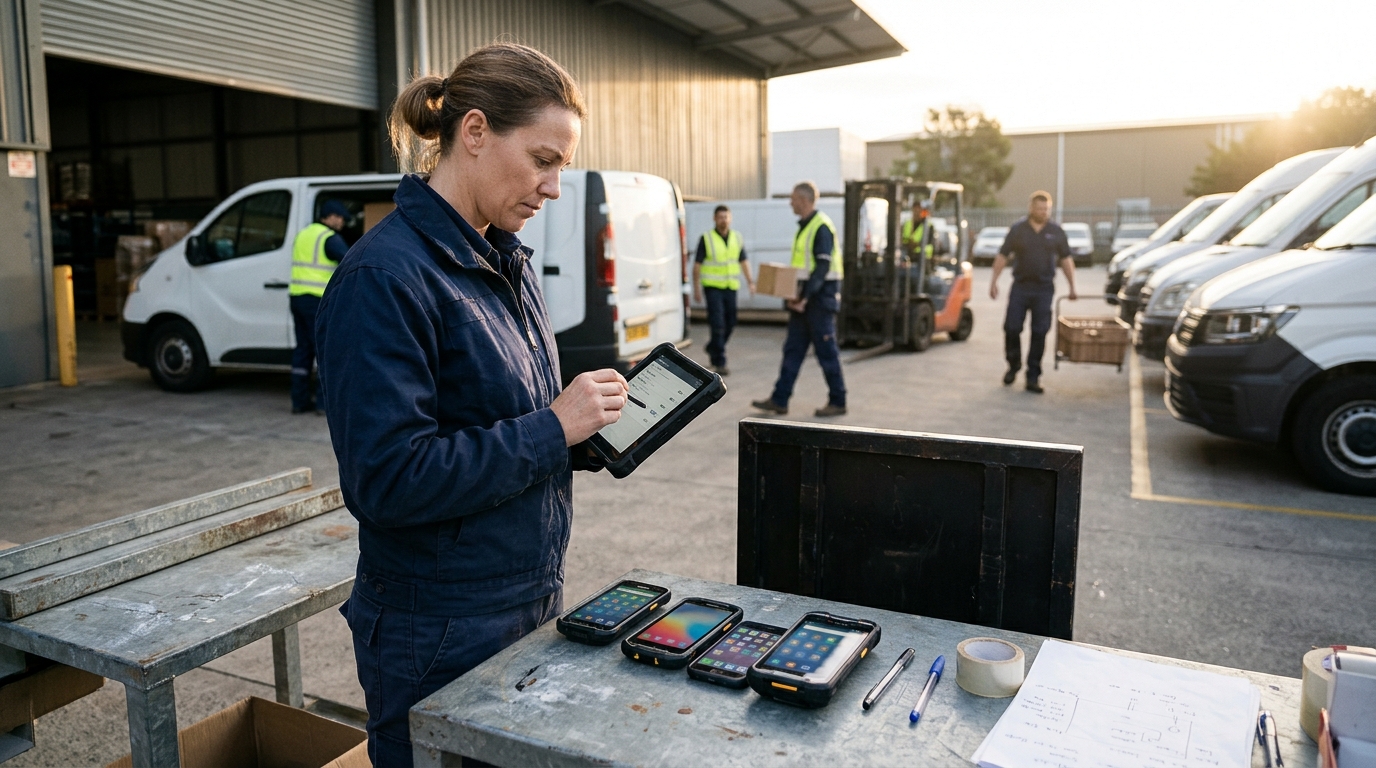
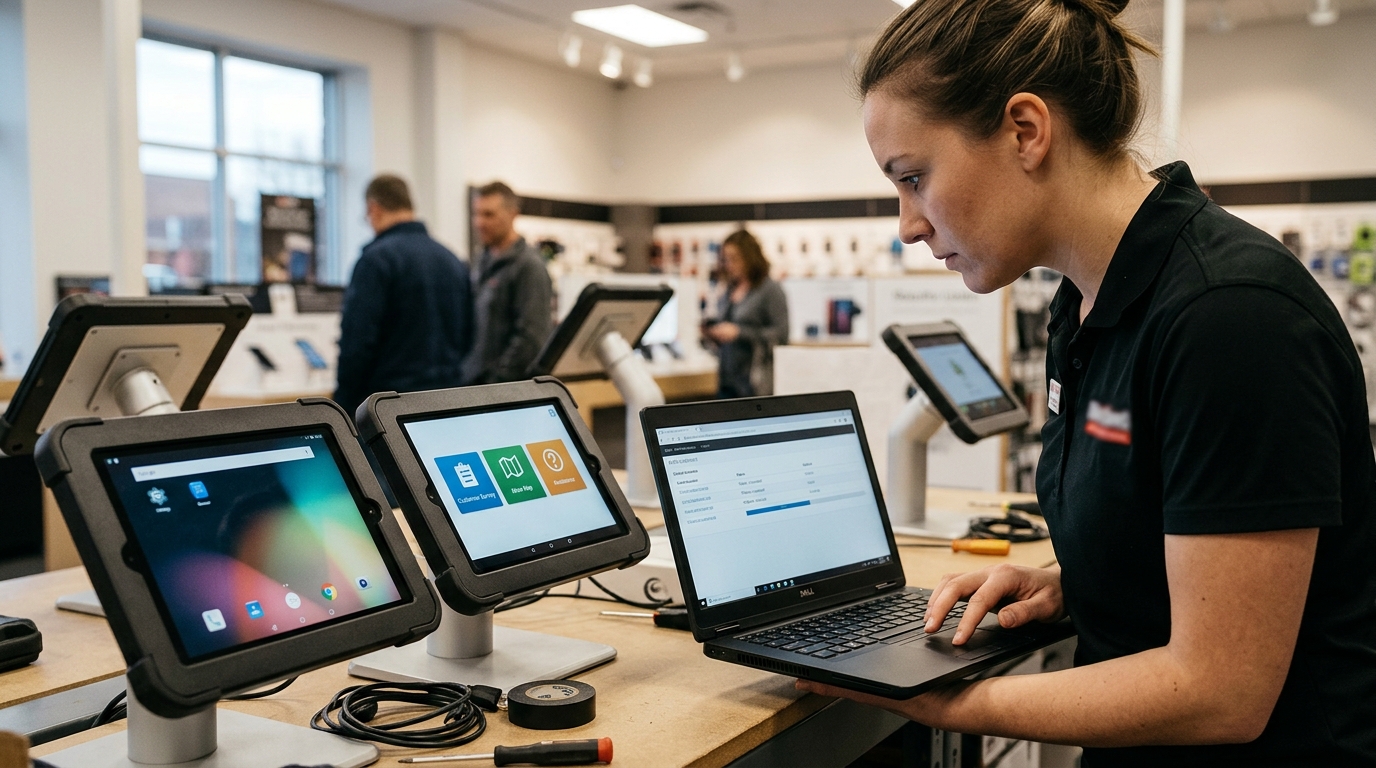
No Android Enterprise, o kiosk mode é tecnicamente implementado como COSU — Corporate-Owned, Single-Use. É a configuração adequada para qualquer dispositivo que tenha uma função única e específica: terminal de pagamento, totem de atendimento, coletor de picking, tablet de triagem, tablet de delivery.
Quando kiosk mode é a escolha certa:
- Dispositivo com função única e não deve ser usado para outros fins
- Múltiplos usuários acessam o mesmo dispositivo e não devem ter acesso a configurações
- O app principal não deve ser fechado acidentalmente pelo usuário
- O dispositivo precisa reiniciar automaticamente em caso de falha e voltar ao estado operacional
- Compliance exige que apenas software homologado rode no dispositivo
2. Single-app kiosk vs multi-app kiosk — quando cada um funciona
| Single-app kiosk | Multi-app kiosk | |
| Descrição | Um único app ocupa toda a tela. Usuário não consegue sair. | Conjunto fixo de apps disponíveis. Usuário alterna entre eles. |
| Casos de uso | PoS, totem de autoatendimento, coletor de picking com função única | Coletor com app de WMS + app de comunicação + app de suporte |
| Complexidade | Menor — configuração mais simples | Maior — cada app precisa ser autorizado individualmente |
| Flexibilidade | Zero — apenas um app | Controlada — apenas apps na whitelist |
| Acesso a configurações | Nenhum (exceto perfil de manutenção) | Nenhum (exceto perfil de manutenção) |
A escolha entre single-app e multi-app depende da operação — não da preferência técnica. Se o operador precisa de mais de um app para fazer seu trabalho, multi-app é a escolha correta. Forçar single-app quando o trabalho exige mais de um app cria workarounds que comprometem a segurança.
3. Como configurar kiosk mode no Android Enterprise — passo a passo
Via MDM (configuração recomendada para qualquer frota com mais de 5 dispositivos):
- Criar perfil de configuração COSU no console do MDM
- Definir o app principal (single-app) ou a lista de apps permitidos (multi-app)
- Configurar permissões: câmera, localização, microfone — apenas o necessário para a função
- Definir comportamento do botão Home: desabilitado (single-app) ou mantido (multi-app com launcher customizado)
- Configurar reinicialização automática: dispositivo volta ao kiosk após reboot
- Definir perfil de manutenção: PIN para acesso temporário de TI sem sair do kiosk permanentemente
- Aplicar perfil ao grupo de dispositivos
- Testar em 2 a 3 dispositivos piloto antes de aplicar para toda a frota
4. Launcher personalizado vs kiosk nativo do MDM
Existem duas abordagens técnicas para implementar kiosk mode no Android:
Kiosk nativo do MDM
O MDM usa as APIs do Android Enterprise (Device Owner) para bloquear o launcher padrão e configurar o dispositivo em modo dedicado. Vantagem: sem app adicional, integrado ao MDM. Desvantagem: menos customização visual, depende do MDM suportar adequadamente as APIs.
Launcher personalizado
Um app de launcher customizado (desenvolvido internamente ou pelo MDM) é instalado como launcher padrão. Ele exibe apenas os apps autorizados e bloqueia acesso ao Android base. Vantagem: máxima customização — identidade visual da empresa, atalhos específicos, interface adaptada para tela de toque com luvas. Desvantagem: app adicional para gerenciar e atualizar.
Para operações de varejo e atendimento ao público: launcher personalizado geralmente vale o esforço pela experiência mais polida. Para operações industriais e de campo: kiosk nativo do MDM é suficiente e mais simples de manter.
5. Saída segura do kiosk: perfil de manutenção e PIN de admin
O maior erro de configuração de kiosk mode é não ter uma saída de manutenção claramente definida e diferente da saída do usuário. O resultado: quando um técnico precisa acessar configurações do dispositivo, não consegue sem fazer factory reset.
Configuração correta de saída de manutenção:
- PIN de manutenção separado do PIN do operador: uma combinação específica de botões físicos (volume up + home por 5 segundos, por exemplo) abre uma tela de PIN de admin
- Acesso temporário por tempo limitado: o perfil de manutenção dá acesso de admin por X minutos e retorna automaticamente ao kiosk
- Log de acesso de manutenção: o MDM registra quando o PIN de manutenção foi usado, por quanto tempo e quais ações foram realizadas
- Acesso remoto de suporte: técnico acessa o dispositivo remotamente via MDM sem precisar do PIN de manutenção físico
6. Kiosk em dispositivos com tela de toque vs coletores com botões físicos
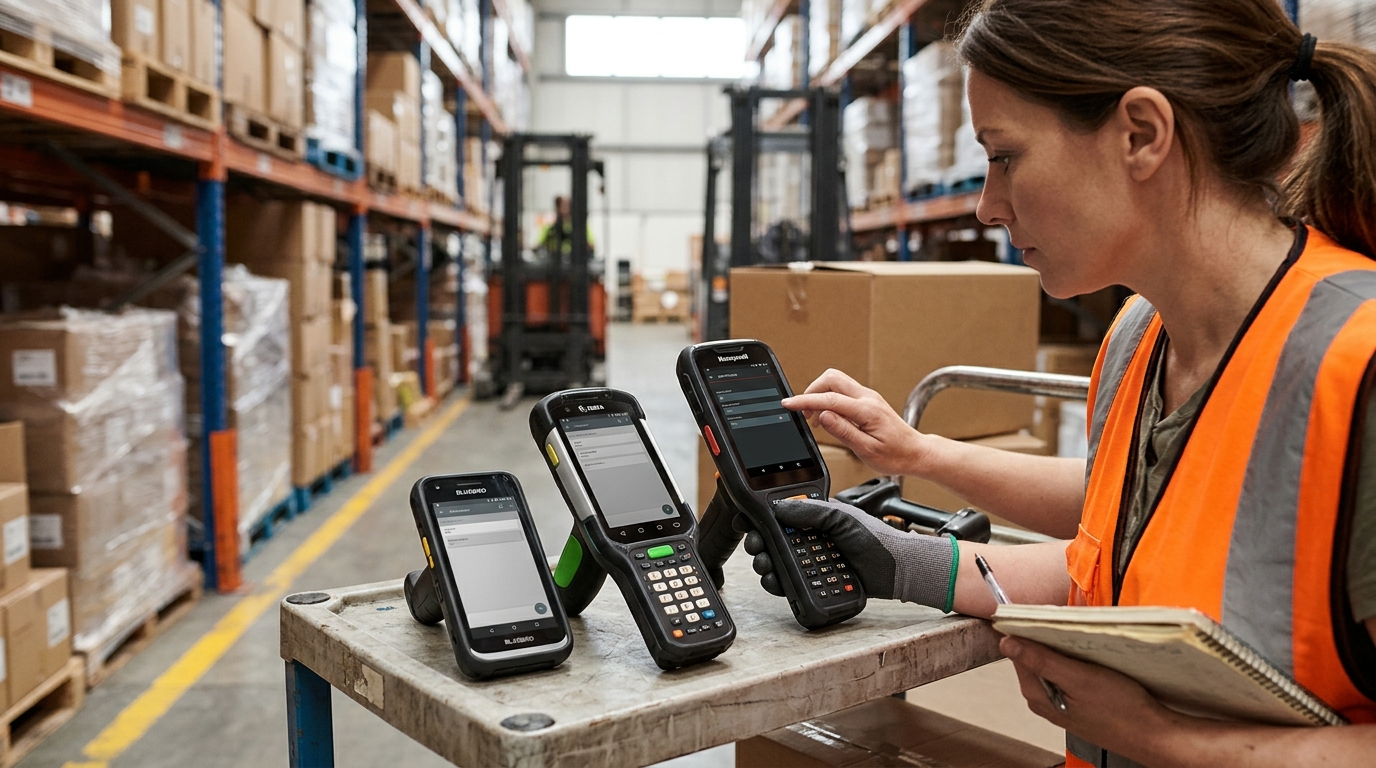
Tablets de PoS e totens têm tela de toque grande — a configuração de kiosk é mais simples e a interface do app principal domina toda a experiência. Coletores de dados têm tela menor e botões físicos que precisam ser mapeados explicitamente:
- Botão Scan (gatilho de leitura): precisa estar ativo para o app de WMS funcionar
- Botões de função (F1-F8 em coletores Zebra): mapeados para ações do app via OEMConfig do MDM
- Botão Home: deve ser desabilitado em single-app kiosk — configurado via MDM
- Botão Back: comportamento pode ser personalizado — retorno ao menu do app em vez de sair do app
- Botão Power: desabilitar reinicialização manual pelo operador pode ser necessário em algumas operações
7. Como monitorar dispositivos em kiosk remotamente
Dispositivos em kiosk mode precisam de monitoramento específico porque o operador não interage com o sistema Android — qualquer problema não é imediatamente visível:
- Status online/offline: coletor que não faz check-in por 15 minutos em horário de operação = alerta
- App principal em execução: verificação de que o app de kiosk está ativo (não crashou ou foi fechado por erro)
- Bateria: monitoramento crítico — operador não consegue ver nível de bateria em muitas configurações de kiosk
- Versão do app: kiosk com versão desatualizada do app principal pode indicar falha na atualização silenciosa
- Suporte remoto: acesso remoto ao dispositivo mesmo em kiosk mode — para diagnóstico sem deslocamento de técnico
8. Erros mais comuns na configuração de kiosk mode
- Não configurar perfil de manutenção: resultado é factory reset para qualquer intervenção técnica
- Desabilitar todos os botões físicos sem exceção: coletor que trava sem possibilidade de reinicialização pelo operador
- Kiosk sem FOTA configurado: firmware do dispositivo fica desatualizado indefinidamente
- Não testar o comportamento após reinicialização: dispositivo em kiosk que após reboot não volta ao app principal
- Permissões excessivas no app de kiosk: app de PoS com acesso à câmera quando não usa câmera
- Não configurar comportamento offline: app que exige conectividade e trava quando Wi-Fi cai, sem mensagem clara para o operador
9. FAQ
É possível ter kiosk mode em dispositivos BYOD?
Não de forma completa. Kiosk mode total exige Device Owner — modo de gerenciamento que requer que o dispositivo seja dedicado à empresa (COBO ou COSU). Em BYOD com Work Profile, é possível restringir apps no perfil de trabalho, mas o usuário ainda tem acesso total ao perfil pessoal. Para kiosk mode real, o dispositivo precisa ser corporativo.
Como sair do kiosk mode permanentemente para reconfigurar o dispositivo?
Via MDM: o administrador aplica um novo perfil sem kiosk mode — o dispositivo aceita e sai do modo restrito. Sem MDM (dispositivo isolado): o factory reset é a única opção. Por isso, a configuração de perfil de manutenção com PIN é fundamental — permite intervenção técnica sem precisar de factory reset.
Kiosk mode funciona igual em todas as versões do Android?
A base funcional está disponível desde o Android 6.0. APIs mais avançadas — controle de botões físicos, personalização de launcher via Device Owner, comportamento de reinicialização — foram adicionadas nas versões 8, 9 e 10. Para configurações completas de kiosk industrial, Android 10 ou superior é recomendado.
Como garantir que o app de kiosk inicia automaticamente após reinicialização?
O MDM configura o app como ‘persistent device owner app’ — ele é marcado como crítico pelo sistema Android e inicia automaticamente após qualquer reinicialização. Esta configuração é feita via API de Device Owner e não está disponível para apps instalados normalmente pelo usuário.
→ Configure kiosk mode na Urmobo em minutos: urmobo.com.br/teste-gratis
Você também pode gostar desses artigos
Alternativas ao SureMDM com modo quiosque: como comparar e migrar sem parar a operação
Ler Artigo
Como controlar quais apps podem ser instalados e usados em celulares corporativos: checklist em 5 etapas
Ler Artigo
Alternativas ao Samsung Knox Manage para gerenciar celulares e tablets Android corporativos
Ler Artigo
Qual ferramenta de acesso remoto usar para dar suporte a celulares Android corporativos
Ler Artigo
Como distribuir e atualizar apps internos em dispositivos Android corporativos
Ler Artigo
Como instalar e atualizar aplicativos em vários notebooks Windows remotamente
Ler Artigo
Alternativa ao ManageEngine Endpoint Central: quando trocar e o que avaliar
Ler Artigo
3 erros ao escolher um MDM para Android Enterprise e como testar antes de contratar
Ler Artigo
Como gerenciar notebooks e desktops de várias filiais em um painel único
Ler Artigo