Sumário
Qual ferramenta de acesso remoto usar para dar suporte a celulares Android corporativos
Para celulares Android de propriedade da empresa, a escolha mais segura é uma plataforma de gestão (MDM ou UEM) com acesso remoto integrado. Ferramentas avulsas de suporte remoto atendem bem chamados pontuais, com o usuário ao lado do aparelho, mas não trazem políticas, inventário, bloqueio ou apagamento, que são o que a TI precisa quando o aparelho é da empresa. A diferença está na camada de gestão, e não só na conexão.
A Urmobo é uma plataforma de MDM/UEM e oferece dois caminhos. O primeiro é o acesso remoto nativo, que faz parte dos planos com o módulo Acesso Remoto e não exige licença adicional. O segundo é usar qualquer ferramenta de acesso remoto de mercado, como TeamViewer, AnyDesk ou Splashtop, desde que esteja licenciada e tenha aplicativo para o sistema operacional do aparelho. A licença da ferramenta é do fabricante dela, contratada à parte. Nos dois casos, a Urmobo continua sendo a camada de gestão: políticas, inventário, localização, bloqueio e apagamento. Este guia mostra como escolher entre os caminhos, como funciona o acesso nativo, os limites técnicos do Android (inclusive em Samsung com Android 15 ou superior) e como testar antes de contratar.
EM RESUMO
• Aparelho da empresa, com várias pessoas e modelos: use MDM ou UEM com acesso remoto integrado.
• Na Urmobo, o acesso remoto nativo vem no plano, sem licença adicional. Qualquer ferramenta de mercado também funciona com a plataforma, desde que licenciada e com aplicativo para o sistema do aparelho.
• Atendimento eventual, com o usuário presente: uma ferramenta avulsa pode bastar.
• Sem usuário por perto (coletor, tótem, quiosque): o acesso exige uma plataforma de gestão com o aparelho no modo certo.
• Em Samsung com Android 15 ou superior, até as ferramentas avulsas dependem de MDM para controlar a tela sem o usuário, segundo a documentação do Splashtop e do TeamViewer.
• Muitos chamados se resolvem sem abrir sessão de tela, com comandos remotos.
Ferramenta avulsa ou MDM com acesso remoto: o que muda
| Critério | Ferramenta avulsa de suporte remoto | MDM ou UEM com acesso remoto |
|---|---|---|
| Foco | A conexão: ver e, quando permitido, controlar a tela | A gestão do aparelho, com a sessão remota como um dos recursos |
| Políticas de segurança | Não aplica | Aplica e verifica políticas, como senha, aplicativos e criptografia |
| Inventário e localização | Não aplica | Inventário, localização e status do aparelho no mesmo painel |
| Bloqueio e apagamento | Não aplica | Bloqueio, reset de senha e restauração de fábrica pelo console |
| Aparelho sem usuário | Depende de componentes do fabricante e de MDM | Depende do modo de gestão e do fabricante; é onde o MDM é necessário |
| Registro e auditoria | Conforme a ferramenta | Logs de ações e perfis de acesso no mesmo console |
| Melhor uso | Atendimento pontual, frota pequena, aparelho do funcionário | Frota corporativa, equipes de campo, coletores e dispositivos dedicados |
Na Urmobo, dois caminhos: acesso remoto nativo ou ferramenta de mercado
| Caminho | Como funciona | Licenciamento | Quando usar |
|---|---|---|---|
| Acesso remoto nativo | Sessão aberta pelo portal da Urmobo, com visualização e controle da tela, além de comandos remotos, envio de arquivos, chamados e logs no mesmo console | Incluído nos planos que têm o módulo Acesso Remoto, sem licença adicional | Suporte do dia a dia, frota inteira, auditoria pelo console |
| Ferramenta de mercado (TeamViewer, AnyDesk, Splashtop e outras) | O aplicativo da ferramenta é distribuído aos aparelhos pela política da Urmobo e configurado por ela. A sessão acontece no sistema da ferramenta. Vale qualquer ferramenta licenciada que tenha aplicativo para o sistema do aparelho | Licença do fabricante da ferramenta, contratada à parte | Empresa que já padronizou a ferramenta no helpdesk ou precisa de um recurso específico dela |
| Os dois juntos | O nativo como padrão e a ferramenta de mercado para casos específicos | Nativo no plano, ferramenta de mercado com licença própria | Frotas mistas, com Samsung recentes ou equipes que já usam a ferramenta |
O ponto de partida é o nativo, porque já está no plano e fica no mesmo console da gestão, com registro das ações. A ferramenta de mercado entra quando há um motivo concreto, como um padrão que o helpdesk já usa. A Urmobo distribui o aplicativo pela política (instalação forçada) e pode aplicar a configuração gerenciada do aplicativo, que é o mecanismo usado em perfis OEMConfig. Veja como instalar um aplicativo nos equipamentos.
Como funciona o acesso remoto nativo da Urmobo
• Habilitação. A TI habilita o acesso remoto e o controle remoto do aparelho pelo console. As configurações também podem ser aplicadas em grupo ou por entidade.
• Sessão pelo portal. A sessão é aberta pela plataforma, sem instalar uma ferramenta externa no aparelho.
• Modo Full Device. Para ver a tela dos outros aplicativos, a TI ativa o modo "Full Device". O usuário recebe uma solicitação para permitir o controle da tela e a visualização das demais aplicações. Veja como visualizar a tela dos aplicativos no acesso remoto.
• Comandos ao lado da sessão. Sincronizar, reiniciar, travar, resetar o PIN, executar aplicativo e comando do shell, localizar e enviar arquivos.
• Registro. Os logs de ações do console mostram quem fez o quê e quando.
• Sistemas. A matriz de funcionalidades lista o módulo para Android, iOS, ChromeOS e Windows. O que cada sistema permite ver ou controlar varia, e a disponibilidade depende do plano.
Libere a rede para o acesso remoto
O Manual de Firewall da Central lista, para o acesso remoto, o domínio *.cobrowse.io em TCP e UDP na porta 443, e orienta que os aparelhos tenham conexão direta, sem proxy, porque algumas funções falham quando o tráfego passa por ele. Se a sessão não conecta em uma rede corporativa, confira essas liberações. Veja o Manual de Firewall.
Como o tipo de gestão do aparelho muda o que a TI consegue fazer
No Android Enterprise, o nível de controle depende de como o aparelho foi registrado. A Urmobo trabalha com os três modos: totalmente gerenciado, para o aparelho da empresa com gestão sobre o aparelho inteiro; perfil de trabalho, que separa dados corporativos e pessoais, usado em BYOD e em aparelhos corporativos com uso pessoal permitido (COPE); e dispositivo dedicado, para coletores, tótens e quiosques. Quanto mais gerenciado o aparelho, mais a TI pode fazer remotamente. Para entender cada um, leia Android Enterprise, BYOD e COPE.
Isso importa para o suporte: em um celular pessoal com perfil de trabalho, a empresa só gerencia a área corporativa, e uma ferramenta avulsa que exija permissões amplas pode não ser adequada. Em um aparelho totalmente gerenciado, a empresa tem mais controle e mais responsabilidade sobre os dados que aparecem na sessão.
Acesso assistido e não assistido
Acesso assistido é quando o usuário está com o aparelho e aceita a sessão. Acesso não assistido é quando o técnico se conecta sem ninguém do outro lado, como em um coletor 24 horas ou em um tótem.
No Android, quase tudo o que as ferramentas avulsas fazem sem componente do fabricante passa pelo serviço de acessibilidade, que o usuário precisa ativar manualmente, como descreve a documentação do Splashtop para Android. Por isso esse caminho serve para atendimento assistido.
Na Urmobo, para visualizar a tela dos aplicativos durante o acesso remoto, a TI ativa o modo "Full Device" na sessão, e o usuário recebe uma solicitação para permitir o controle da tela e a visualização de outros aplicativos, conforme a Central de Ajuda em como visualizar a tela dos aplicativos no acesso remoto. Se o seu cenário exige atender aparelhos sem ninguém por perto, defina esse requisito logo no início do teste, com os modelos e os modos de gestão que você usa.
Samsung e Android 15: o que a documentação dos fabricantes de ferramentas diz
Em aparelhos Samsung, o controle remoto sem usuário usava o Knox SDK. O Splashtop informa, em sua página de suporte, que a Samsung descontinuou o recurso de controle remoto do Knox SDK a partir do Android 15 e que o acesso não assistido pode deixar de funcionar de forma confiável. Em outro artigo, o Splashtop diz que, para manter o acesso não assistido, o aplicativo precisa rodar como Device Owner de um aparelho totalmente gerenciado ou como Profile Owner de um perfil de trabalho, e recomenda configurar tudo pelo MDM com OEMConfig e o Knox Service Plugin (Splashtop, Android 15 via OEMconfig).
O TeamViewer descreve o mesmo caminho: a partir do Android 15, o controle remoto via Knox em aparelhos Samsung fica restrito a configurações feitas pelo MDM (TeamViewer, controle remoto em Samsung Knox via MDM).
Na prática, se a frota tem muitos Samsung recentes, a pergunta deixa de ser "MDM ou ferramenta avulsa". O MDM passa a ser necessário nos dois caminhos. Na Urmobo, a escolha é entre usar o acesso remoto nativo ou distribuir e configurar uma ferramenta de mercado pela plataforma, com a licença dela. Teste os modelos reais da frota antes de decidir.
O que a TI resolve sem abrir uma sessão de tela
Muitos chamados não precisam de controle de tela. Em um MDM, a TI envia comandos ao aparelho e resolve o problema sem depender do usuário. Na Urmobo, para Android, os comandos remotos incluem:
| Ação | Para que serve |
|---|---|
| Forçar sincronização | Aplicar políticas e atualizar o status quando o aparelho parece desatualizado |
| Reiniciar ou desligar | Resolver travamentos sem visita |
| Travar a tela e resetar a senha (PIN) | Bloquear um aparelho perdido ou devolver o acesso a quem esqueceu a senha |
| Tocar o telefone | Localizar o aparelho por perto |
| Configurar Wi-Fi, Bluetooth e som | Corrigir configurações que impedem o uso |
| Executar aplicativo e comando do shell | Abrir um app ou rodar uma verificação remotamente |
| Enviar arquivos e instalar certificados | Distribuir documentos, planilhas e certificados |
| Consultar localização, bateria e aplicativos instalados | Diagnosticar antes de ligar para o usuário |
Esses recursos fazem parte da matriz de funcionalidades, e a disponibilidade varia por plano. Para chamados que precisam de acompanhamento, a Urmobo também tem módulo de chamados e o assistente ODIN. A lista completa está em funcionalidades.
Qual escolher conforme o cenário
| Cenário | Recomendação | Motivo |
|---|---|---|
| Equipe de campo com muitos aparelhos | MDM com Android Enterprise e acesso remoto integrado | Política, inventário, localização e suporte no mesmo painel |
| Coletores, tótens e quiosques | MDM com aparelho em modo dedicado | Não há usuário para aceitar sessão; a gestão define o que é possível |
| Helpdesk com chamados pontuais | Ferramenta avulsa ou o acesso remoto do MDM | O usuário aceita a conexão; o custo de uma plataforma completa pode não se justificar se não houver outra necessidade |
| Frota com muitos Samsung recentes | MDM, com teste em Android 15 ou superior | As ferramentas avulsas também dependem de MDM para controle sem usuário |
| Helpdesk que já padronizou uma ferramenta de mercado | Ferramenta de mercado distribuída pela Urmobo, com o nativo como alternativa | Mantém o processo atual, com a gestão no mesmo console e a licença da ferramenta à parte |
| Aparelho pessoal com perfil de trabalho (BYOD) | Perfil de trabalho com gestão limitada à área corporativa | A empresa não deve acessar a área pessoal do colaborador |
| Empresa que precisa de governança e LGPD | MDM com logs, perfis de acesso e registro de ações | Rastreabilidade de quem acessou cada aparelho |
Para operações logísticas e de campo, veja também melhor MDM para coletores de dados em logística e modo kiosk.
Segurança e LGPD no suporte remoto
Uma sessão remota expõe o que está na tela, inclusive dados pessoais de clientes e do colaborador. Defina regras antes de liberar o acesso:
• Quem pode abrir sessão. Use perfis de acesso para limitar a ação ao suporte, e MFA no portal. A Central tem o passo a passo de como resetar o MFA de um usuário.
• Consentimento. Informe o colaborador, no termo de responsabilidade, de que o suporte pode ver a tela do aparelho. Veja termo de uso de celular corporativo.
• Registro. Mantenha os logs de ações do console para saber quem fez o quê e quando.
• Mínimo necessário. Prefira comandos remotos a sessões de tela quando eles resolvem o chamado.
Para o contexto de LGPD, leia LGPD e celular corporativo e o guia geral de acesso remoto.
Checklist para testar antes de contratar
Rode um piloto de 10 a 20 aparelhos que representem a frota real: os modelos mais usados, as versões de Android em campo e cada modo de gestão. Confirme que:
• a sessão de tela abre e responde ao toque em cada modelo e versão de Android;
• o fluxo de autorização do usuário é claro e rápido para quem está no campo;
• em Samsung com Android 15 ou superior, o controle funciona e não depende de configuração extra;
• aparelhos em modo dedicado ou kiosk respondem como esperado;
• em perfil de trabalho, a sessão não expõe a área pessoal;
• os logs mostram quem acessou e quando;
• o plano contratado inclui o módulo de acesso remoto e os demais recursos que você precisa;
• o custo por dispositivo foi calculado com o número real de aparelhos.
Perguntas frequentes
TeamViewer ou Splashtop funcionam em celular corporativo?
Funcionam em atendimento assistido, com o usuário ativando as permissões. Para controle sem usuário, dependem de componentes do fabricante e, em Samsung com Android 15 ou superior, de MDM, segundo a documentação do Splashtop e do TeamViewer.
Preciso pagar licença adicional para usar o acesso remoto da Urmobo?
O acesso remoto nativo faz parte dos planos que têm o módulo Acesso Remoto, sem licença à parte. As ferramentas de mercado usadas com a Urmobo têm licença própria, cobrada pelo fabricante.
Posso usar outra ferramenta de acesso remoto com a Urmobo?
Sim. Qualquer ferramenta de acesso remoto funciona com a Urmobo, desde que esteja licenciada e tenha aplicativo para o sistema operacional do aparelho. A Urmobo distribui o aplicativo pela política e pode aplicar a configuração gerenciada dele. A sessão acontece no sistema da ferramenta, com a licença do fabricante. Alguns fabricantes de ferramenta pedem configurações extras em Samsung com Android 15 ou superior, como descrito acima. A gestão do aparelho (políticas, inventário, bloqueio e apagamento) continua na Urmobo.
Preciso de MDM só para ter acesso remoto?
Não, mas em uma frota corporativa o acesso remoto isolado cobre pouco. Políticas, inventário, bloqueio, apagamento e localização são o que a TI usa no dia a dia, e o MDM reúne tudo.
A Urmobo permite acesso remoto sem o usuário?
A Central descreve que, no modo Full Device, o usuário recebe uma solicitação para autorizar o controle da tela. Ações como travar, reiniciar, consultar localização e executar comandos são enviadas pelo console. Para um cenário sem usuário, valide o seu caso no teste grátis.
A TI enxerga a área pessoal do colaborador em um perfil de trabalho?
No perfil de trabalho do Android Enterprise, a empresa gerencia somente a área corporativa. Confirme no piloto o que aparece na sessão remota.
Quais sistemas têm acesso remoto na Urmobo?
A matriz de funcionalidades lista o acesso remoto para Android, iOS, ChromeOS e Windows. O que cada sistema permite fazer, ver ou controlar, varia, e a disponibilidade depende do plano.
Teste o acesso remoto com os seus aparelhos
A forma mais segura de escolher é testar com os modelos reais. Comece o teste grátis de 15 dias da Urmobo ou fale com a Urmobo. Para acesso remoto em computadores, leia qual UEM gerencia Windows, Android e iOS em um único console.
Perguntas frequentes
Qual a melhor ferramenta de acesso remoto para celulares Android corporativos?
Para celulares Android corporativos, a melhor escolha depende do cenário. Se a empresa é dona da frota e precisa de políticas, inventário e controle sem operador, a opção mais indicada é um MDM ou UEM com acesso remoto integrado. Para atendimentos pontuais de funcionários que aceitam a sessão, ferramentas avulsas como Splashtop, TeamViewer ou AnyDesk costumam resolver. A decisão deve considerar o modo de uso do aparelho, o vínculo com a empresa, a versão do Android e a presença de aparelhos Samsung.
Qual a diferença entre MDM e ferramenta de suporte remoto avulsa?
MDM (Mobile Device Management) ou UEM reúne acesso remoto, políticas de segurança, bloqueio de apps, apagamento remoto e inventário em uma única console. Já a ferramenta avulsa de suporte remoto foca na conexão rápida para atender um chamado. Ela funciona bem em suporte sob demanda, mas raramente cobre gestão de políticas e controle não assistido, que é quando não há usuário presente para aceitar a sessão.
O que é acesso remoto não assistido em Android?
Acesso remoto não assistido é a conexão ao aparelho sem que o usuário esteja presente para aceitar a sessão. Ele é necessário em tótens, coletores de estoque e quiosques. Em geral, exige um MDM com Android Enterprise, porque apps comuns costumam conseguir apenas exibir a tela do aparelho. Antes de contratar, vale confirmar se o plano escolhido inclui essa função.
Por que o controle remoto em Samsung é mais complicado?
Em aparelhos Samsung, o controle remoto pode depender de componentes do fabricante, como o Knox. Segundo a Splashtop, a partir do Android 15 (Knox 3.11), os apps precisam rodar como Device Owner ou Profile Owner para acessar alguns recursos do Knox SDK. Na prática, isso significa validar o modelo, a versão do Android e a configuração via OEMconfig antes de implantar o piloto em uma frota Samsung.
Qual versão mínima do Android é necessária para controle remoto?
A versão mínima varia por produto. A Splashtop oferece acesso não assistido e controle remoto completo a dispositivos com Android 8.0 ou superior. Já a console de gerenciamento da Urmobo exige Android 7.0 ou superior. Como o controle por toque costuma exigir versões mais recentes, a recomendação é verificar a versão mínima da frota antes da compra.
Ferramentas como TeamViewer e AnyDesk funcionam em celulares Android?
Sim, mas com limitações. TeamViewer e AnyDesk atendem bem suporte sob demanda, quando o funcionário está disponível e aceita a conexão. O controle por toque em Android costuma depender de permissões de acessibilidade ou de componentes adicionais do fabricante. Em frotas grandes, o custo por licença e a necessidade de manter plugins atualizados tendem a pesar na decisão.
Quando um MDM vale mais a pena do que uma ferramenta avulsa?
Um MDM vale mais a pena quando a frota tem dezenas ou centenas de aparelhos, quando há dispositivos sem operador, quando a empresa precisa de políticas centralizadas ou quando é exigida conformidade com a LGPD. Também compensa quando o mesmo aparelho passa a exigir bloqueio de apps ou apagamento remoto, pois uma ferramenta avulsa não cobre essa camada de gestão.
Como testar uma ferramenta de acesso remoto Android antes de contratar?
Faça um piloto com 10 a 20 aparelhos representativos da frota. Teste o controle não assistido nas versões de Android e nos modelos mais usados, verifique se há exigência de add-on, plugin Knox ou OEMconfig para Samsung, compare o custo por dispositivo incluindo módulos de controle remoto e relatórios, e confirme a certificação pelo Android Enterprise e a conformidade com a LGPD.
Você também pode gostar desses artigos
Como Estruturar Políticas de Segurança para Dispositivos Android, iOS e Windows
Ler Artigo
Alternativas ao SureMDM com modo quiosque: como comparar e migrar sem parar a operação
Ler Artigo
Como controlar quais apps podem ser instalados e usados em celulares corporativos: checklist em 5 etapas
Ler Artigo
UEM para notebooks, celulares e servidores na mesma plataforma: checklist de 8 critérios
Ler Artigo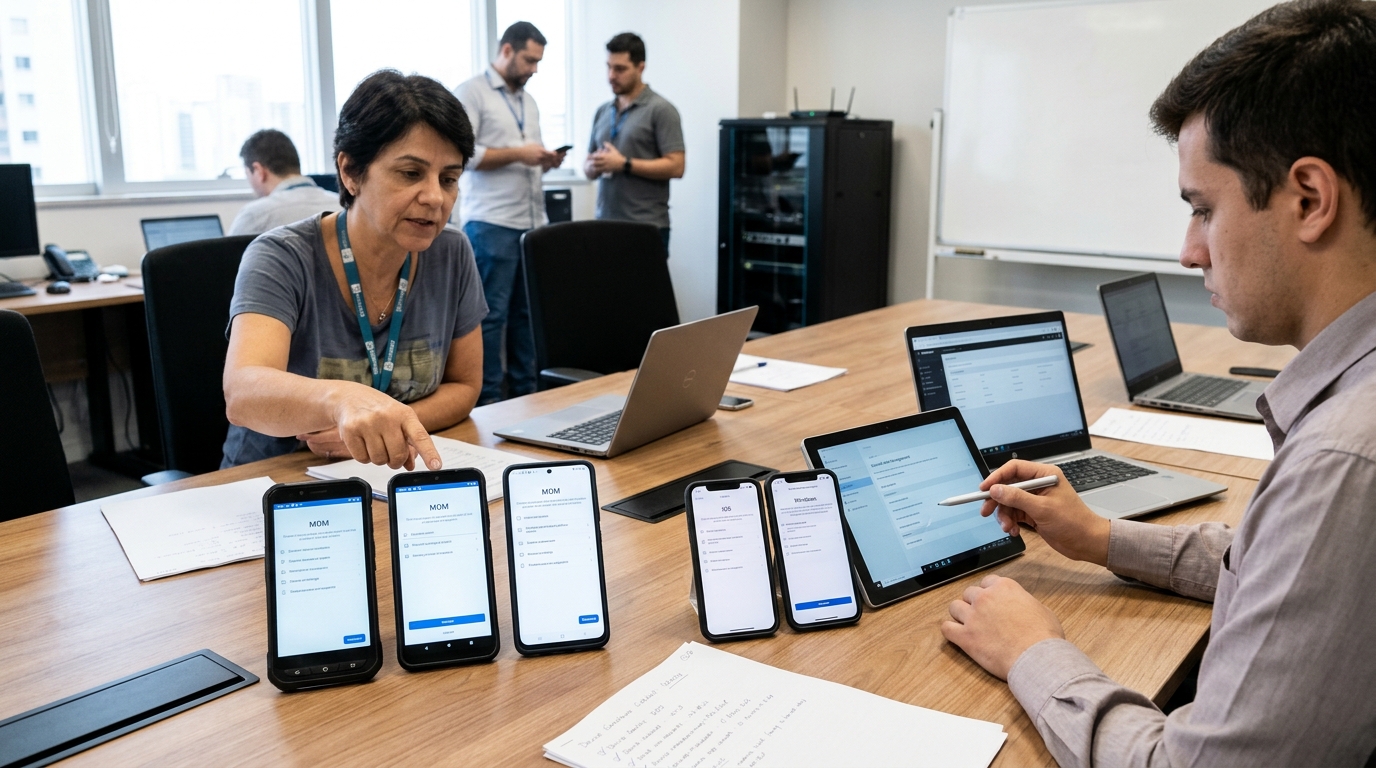
Alternativas ao Samsung Knox Manage para gerenciar celulares e tablets Android corporativos
Ler Artigo
UEM para Windows e Linux no mesmo console: o que avaliar e como funciona
Ler Artigo
Como distribuir e atualizar apps internos em dispositivos Android corporativos
Ler Artigo
Como instalar e atualizar aplicativos em vários notebooks Windows remotamente
Ler Artigo
Alternativa ao ManageEngine Endpoint Central: quando trocar e o que avaliar
Ler Artigo