Sumário
Como controlar quais apps podem ser instalados e usados em celulares corporativos: checklist em 5 etapas
Com a Urmobo, a empresa controla os apps de celulares Android por políticas (Policies Android) aplicadas ao sistema do aparelho por meio do Android Enterprise: ela escolhe entre lista de apps permitidos (whitelist) ou bloqueados (blocklist), desliga a instalação por fontes desconhecidas, distribui os aplicativos por catálogo e, quando o aparelho tem uma função só, trava o uso com o modo kiosk. Em iPhone e iPad existem as Policies Apple, e parte das restrições exige o modo supervisionado. Este checklist mostra as cinco decisões e testes que transformam uma orientação em regra que o colaborador não consegue contornar.
A resposta depende de três definições: de quem é o aparelho, qual lógica de controle será usada e como as regras serão testadas e documentadas. Sem elas, a restrição vira uma recomendação que o colaborador pode ignorar.
EM RESUMO
· Controlar apps exige um MDM (gerenciamento de dispositivos móveis), porque a regra precisa ser aplicada pelo sistema operacional e não apenas combinada com o colaborador.
· O modelo de posse define o alcance: em aparelho corporativo a política cobre o aparelho; em BYOD (aparelho pessoal), ela cobre o perfil de trabalho.
· Para equipes de campo, PDV e coletores, a lista permitida costuma ser a escolha mais segura. A lista bloqueada dá mais liberdade e exige revisão constante.
· Na Urmobo, apps que não estão na lista aprovada são removidos automaticamente quando o modo Play Store está como WHITELIST, e os apps próprios entram pelo catálogo, inclusive com instalação silenciosa de APK.
· Teste cada regra em um aparelho de cada modelo e versão do Android, registre o resultado e documente a política conforme a LGPD. A disponibilidade de cada recurso varia por sistema e por plano. A lista oficial está em funcionalidades.
Etapa 1: defina o modelo de posse (celular corporativo ou BYOD)
Antes de escolher qualquer restrição, defina se o aparelho pertence à empresa ou ao colaborador, porque isso muda o que a política pode alcançar. Em aparelho corporativo, a empresa configura o sistema inteiro. Em BYOD, a política se limita ao perfil de trabalho, que separa os dados corporativos do restante do celular. Para o Android, o programa Android Enterprise, do Google, organiza esses cenários em modos distintos. A Urmobo é Android Enterprise Recommended e explica o programa no guia Android Enterprise para empresas.
| Modelo | Quem é o dono | Alcance da política de apps | Uso típico | Como a Urmobo registra o aparelho |
|---|---|---|---|---|
| Android totalmente gerenciado | Empresa | O aparelho todo: lista de apps, loja, instalação, kiosk | Campo, vendas, logística | QR Code e zero-touch (Central) |
| Android dedicado (kiosk) | Empresa | Um ou poucos apps, com a tela travada | Totens, coletores, tablets de atendimento | Mesmo registro, com política de kiosk (Central) |
| Android com perfil de trabalho (BYOD) | Colaborador | O perfil de trabalho, controlado por Policies Android | Escritório com aparelho pessoal | Aplicativo Android Device Policy com QR Code Google AFW da entidade, ou link da Play Store (Central) |
| iPhone/iPad supervisionado | Empresa | Maior controle, com configurações exclusivas do modo supervisionado | Frota corporativa Apple | Exige um Mac e formatação do aparelho (Central) |
| iPhone/iPad em BYOD | Colaborador | Controle limitado, pois o iOS trata o aparelho como pessoal | Aparelho pessoal com acesso a sistemas da empresa | Instalação do perfil sem Mac e sem formatar (Central) |
A tabela segue a Central de Ajuda da Urmobo, consultada em 05/11/2026. A limitação do iPhone supervisionado, que exige Mac e formatação, é imposta pela Apple a qualquer MDM.
Celular totalmente corporativo: controle do aparelho todo
Aqui a empresa define lista de aplicativos, bloqueio da loja, instalação por fontes desconhecidas e kiosk, sem as limitações de privacidade de um aparelho pessoal. O registro por QR Code ou zero-touch, descrito na Central, permite que o aparelho receba as políticas já na configuração inicial, o que reduz o trabalho manual em frotas maiores. Para o caso de equipes externas, veja também o guia de MDM para equipes de campo Android e iOS.
BYOD: a lista de apps vale para o perfil de trabalho
No BYOD Android, a Urmobo cria um perfil de trabalho no celular do colaborador, totalmente controlado pelas Policies Android (a matriz de funcionalidades traz configurações específicas para BYOD). Os apps do lado pessoal não fazem parte da política. Um cuidado de teste: segundo a documentação do Google para o Android Management API, algumas restrições valem também para o lado pessoal. A lista de serviços de acessibilidade permitidos, por exemplo, se aplica ao perfil pessoal e ao de trabalho quando definida num perfil de trabalho. Por isso, em BYOD, confirme com a Urmobo o alcance de cada opção antes de ativá-la e informe o colaborador sobre o que a empresa vê e controla. O guia de BYOD detalha o modelo.
Etapa 2: escolha entre lista permitida e lista bloqueada
A lista permitida (allowlist, chamada de whitelist na matriz da Urmobo) libera somente os aplicativos aprovados e bloqueia o restante. A lista bloqueada (blocklist) mantém tudo liberado e proíbe só o que estiver listado. A lista permitida parte do que a empresa aprovou, enquanto a lista bloqueada tenta prever o que é proibido e precisa ser revisada sempre que surge um app novo.
| Critério | Lista permitida | Lista bloqueada |
|---|---|---|
| Função do aparelho | Única ou restrita | Ampla, com uso livre |
| Risco de app não aprovado | Menor, pois o que não foi aprovado não roda | Maior, pois qualquer app fora da lista continua liberado |
| Esforço de manutenção | Aprovar cada app novo que a operação pedir | Revisar os bloqueios continuamente |
| Uso mais comum | Campo, PDV, coletores, kiosk | Equipes administrativas com mais autonomia |
| Na Urmobo | Modo Play Store WHITELIST: apps fora da lista (como Disponível ou Instalação Forçada) são removidos automaticamente (Central) | Modo Play Store BLACKLIST, com o tipo de instalação Bloqueado (Central) |
A decisão pode variar dentro da mesma empresa: lista permitida para a operação e lista bloqueada para a equipe administrativa. A matriz da Urmobo lista a whitelist e a blocklist de aplicativos entre as Policies Android, e a disponibilidade varia por plano.
Tipos de instalação na política Android da Urmobo
Cada app da política recebe um tipo de instalação, que define o que o colaborador pode fazer com ele (Central):
| Tipo | O que acontece |
|---|---|
| Instalação Forçada | O app é instalado automaticamente e o usuário não pode removê-lo |
| Pré-instalado | O app é instalado automaticamente, mas o usuário pode removê-lo |
| Bloqueado | O app não pode ser instalado nem acessado (usado quando o modo Play Store está como BLACKLIST) |
| Disponível | O app aparece na Play Store do aparelho e o usuário instala se quiser |
| Obrigatório para Setup | O app é instalado no setup e o usuário não pode removê-lo |
Erros comuns ao montar a lista
Os problemas mais frequentes são previsíveis. Antes de aplicar a política, confira:
· Apps de sistema necessários: câmera, telefone, mensagens e configurações. Os nomes de pacote dos apps nativos variam por fabricante e versão do Android, e só alguns são padronizados, como a Play Store (com.android.vending) e as Configurações (com.android.settings). Para descobrir os demais, use Equipamento > Monitoramento > Aplicações (Central).
· O navegador, quando os sistemas internos dependem dele. Se for o Chrome, a matriz traz whitelist, blocklist e filtro de navegação de URLs nas Policies Android.
· Dependências dos apps aprovados, como serviços de login ou leitores de código de barras.
· Componentes além dos apps. No Android Management API, o Google permite restringir os serviços de acessibilidade a uma lista; se a lista for definida vazia, só os serviços de acessibilidade do próprio sistema continuam disponíveis. Se você usar essa opção, teste antes com os usuários que dependem de leitores de tela.
· Apps pagos: a Central informa que não é possível adicionar aplicativos pagos à Play Store privada (Central).
· Revisão periódica: defina uma data (por exemplo, trimestral) para remover da lista os apps que saíram de uso.
Etapa 3: trave a instalação e distribua os apps por catálogo
Para controlar instalações, a empresa deve bloquear a instalação livre e entregar os aplicativos por catálogo. Na Urmobo, as Policies Android trazem opções para habilitar ou desabilitar a instalação de aplicativos, a instalação por fontes desconhecidas e o Google Play Protect, além da instalação automática, de apps privados, de apps web e da configuração gerenciada de aplicativos (o app recebe as configurações da empresa, sem ajuste manual no aparelho). Essas opções são aplicadas pelo sistema do aparelho, e é por isso que o teste da etapa 5 precisa incluir um APK baixado fora da loja.
Como os apps chegam ao aparelho
| Origem do app | Como a Urmobo entrega | Observação |
|---|---|---|
| Play Store | Na política: Aplicações > Adicionar aplicação > Adicionar da Play Store, escolhendo o tipo de instalação (Central) | Apps pagos não entram na Play Store privada |
| APK da empresa pela Play Store privada | Apps Particulares da Play Store, na própria política | A Play Store pode recusar o APK (por exemplo, nome de pacote já usado, APK depurável ou sem zipalign) |
| APK pelo Catálogo de Software | Operação > Aplicações > Adicionar, depois Entregar Aplicação | A instalação silenciosa existe a partir da versão 10.0 (Central) |
| Odin | Comando de texto para incluir um app numa política, como nos exemplos da Central | Veja as permissões e condições em Odin |
Instalação silenciosa de APK
A partir da versão 10.0 da Urmobo, é possível instalar APKs sem nenhuma interação do usuário com o instalador. No upload, a plataforma coleta a impressão digital SHA-256 do certificado de assinatura. Na política, o app do catálogo entra com o tipo de instalação Personalizada (APK), e depois o administrador usa Entregar Aplicação para escolher equipamentos, entidades ou grupos. Há duas pegadinhas documentadas: aplicativos enviados antes de 01/09/2025 não têm a impressão digital registrada e precisam de novo upload, e pacotes que já estavam na política precisam ser excluídos e adicionados de novo, em vez de apenas alterados.
Para apps próprios fora da Play Store, considere também a regra de verificação de desenvolvedor do Android, que a documentação do Google indica como aplicada no Brasil a partir de 30/09/2026. Veja o artigo nova regra do Android para apps fora da Play Store antes de planejar a distribuição de APKs.
Ciclo de vida: instalar, atualizar e remover
1. Cadastre o app (Play Store ou Catálogo de Software) com o tipo de instalação adequado e salve a política somente depois de concluir a edição.
2. Distribua primeiro para um grupo ou entidade piloto. Para novos aparelhos, o app pode entrar já no registro: apps da Play Store, pela política; apps do catálogo, pela entidade, em "Aplicações para Instalar". Esse segundo caminho vale só para aparelhos novos; nos já registrados, use Entregar Aplicação (Central).
3. Para atualizar um app da Play Store, inclua-o na política como Instalação Forçada e informe a versão mínima (o código numérico da versão). Para APK do catálogo, envie a nova versão e entregue de novo (Central).
4. Para remover, lembre que apps de Instalação Forçada não podem ser removidos pelo usuário. Troque o tipo para Disponível, remova o app da política e confira se a opção "Remoção de aplicações desabilitada" está ativa. Depois, use Aplicações > Remover Aplicação (Central).
5. Registre data, responsável e motivo de cada alteração. Os logs de ações, acessos e alterações da plataforma ajudam nesse histórico.
E no iPhone?
A Urmobo tem Policies Apple, com configurações que dependem da versão do iOS e algumas que só funcionam no modo supervisionado. A Central indica o requisito de cada configuração ao lado dela (Central). A matriz documenta o catálogo de software para Android, Windows e Linux, e não para iOS. Por isso, defina com a Urmobo, antes do piloto, como os apps de iPhone chegarão aos aparelhos da sua frota.
Etapa 4: use o modo kiosk em aparelhos de função única
O modo kiosk trava o aparelho para os apps e funções que a empresa definiu. Ele é indicado para tablets de PDV, coletores, totens e celulares de operação que executam uma tarefa só. A lista permitida impede instalar e executar apps fora da lista, e o kiosk vai além: substitui a tela inicial e limita o que o colaborador consegue abrir. O guia modo kiosk para celulares e tablets apresenta casos de uso.
Os três tipos de kiosk da política Android
| Tipo | Como funciona | Quando considerar |
|---|---|---|
| Android Kiosk | Modo kiosk padrão do Android. Só os apps da Play Store ficam acessíveis, e o plano de fundo é fixo | Quando basta o recurso nativo do sistema |
| Urmobo Kiosk | Kiosk próprio da Urmobo. As notificações do Android ficam desabilitadas por padrão, a barra de status é desabilitada e o plano de fundo pode ser personalizado (.jpg ou .png) | Aparelhos de uso restrito, sem acesso livre às configurações |
| Launcher Urmobo | Substitui a tela inicial, mas mantém as notificações e a barra de status habilitadas | Quando o colaborador precisa receber notificações e acessar mais funções |
Fonte: Central. Para receber notificações no Urmobo Kiosk, é preciso ativar o Modo Lock Task, que bloqueia todos os pacotes não liberados na política e deve ser usado com cautela (Central).
App único ou vários apps
O kiosk de app único serve a totens, relógios de ponto e terminais de consulta. Operações que usam dois ou três sistemas, como um app de venda, um leitor de código e um canal de comunicação, pedem vários apps na mesma tela. Na Urmobo, os apps do kiosk são definidos na aba Kiosk da entidade, com o nome do pacote ou arrastando os ícones dos apps que já estão na política ou no catálogo. Quando um app instalado não aparece, a causa mais comum é que o pacote ainda não foi adicionado ao kiosk da entidade (Central). Apps nativos do Android entram pela lista de aplicações do equipamento e valem para dispositivos da mesma entidade com o mesmo fabricante e modelo (Central).
Em aparelhos compartilhados, o recurso de kiosk personalizado por funcionário permite que cada operador veja os apps do seu perfil. A autenticação do operador pode ser por código, texto, e-mail, crachá, RFID ou Microsoft Entra ID e, no plano ADV, por reconhecimento facial. A disponibilidade varia por plano.
Passo a passo para configurar o kiosk
1. Descreva em uma frase a tarefa que o aparelho deve cumprir.
2. Escolha entre app único ou vários apps e liste os pacotes necessários, incluindo apps de sistema e dependências.
3. Crie uma entidade e uma política por grupo de aparelhos, com o tipo de kiosk escolhido.
4. Defina a rota de saída do administrador. No kiosk da Urmobo, o menu de três pontos leva a Gerenciar Aplicações, protegido por senha de administrador, e mostra os nomes de pacote (Central).
5. Aplique em um aparelho piloto e confirme o comportamento depois de reiniciar.
A rota de saída é o passo mais esquecido. Sem ela, um erro de configuração pode exigir intervenção técnica presencial. No iPhone supervisionado, o equivalente é o modo de app único do iOS, que a Apple descreve para aparelhos supervisionados (Apple). Confirme com a Urmobo como esse recurso é aplicado na plataforma.
Etapa 5: teste as restrições e documente a política
Antes de liberar a frota, teste cada regra em um aparelho de cada modelo e versão do Android. A Central avisa que muitas configurações exigem uma versão mínima do sistema, e que os pacotes dos apps nativos variam por fabricante. Repita os testes quando houver mudança relevante na política, no sistema ou em um app, não apenas na implantação.
Roteiro de testes antes da liberação
| Teste | Resultado esperado |
|---|---|
| Instalar um APK baixado fora da loja | A instalação é bloqueada |
| Abrir a Play Store do aparelho | Aparecem somente os apps do catálogo aprovado |
| Instalar um app não aprovado por outro meio (modo WHITELIST) | O app é removido automaticamente |
| Tentar remover um app de Instalação Forçada | A remoção não é permitida ao usuário |
| Entregar um APK pelo catálogo | Instalação sem ação do usuário (silenciosa, na versão 10.0 ou superior) |
| Reiniciar o aparelho em kiosk | O kiosk volta ao estado definido |
| Usar os apps aprovados sem conexão | Os apps funcionam conforme o previsto para o seu caso |
| Executar um comando remoto de bloqueio e de sincronização | O aparelho responde e o comando aparece no histórico |
| Acionar a saída do administrador | O administrador acessa Gerenciar Aplicações com a senha |
| Redefinir de fábrica e registrar de novo | O aparelho volta ao perfil e à política corretos |
Registre o resultado de cada teste com data, modelo, versão do Android e responsável. A plataforma tem relatórios e logs, mas o roteiro de aceite é da empresa.
Como documentar a política para a LGPD
A Lei Geral de Proteção de Dados (Lei 13.709/2018, art. 6º) pede que o tratamento tenha finalidade, seja adequado e se limite ao necessário. Para o controle de apps, isso significa justificar cada restrição e cada informação coletada do aparelho, como o inventário de aplicativos instalados e o monitoramento de uso de aplicativos. Quem mantém a política é a empresa, que define quais dados coleta, por quanto tempo guarda e quem pode acessá-los. O guia de compliance e LGPD em dispositivos corporativos aprofunda o tema.
A política escrita deve conter, no mínimo:
· o modelo de posse de cada grupo de aparelhos;
· a lista de apps permitidos, com a justificativa de cada um;
· as regras de uso pessoal em BYOD e o que a empresa monitora e não monitora;
· os dados coletados pelo MDM e o prazo de retenção;
· o procedimento de devolução e de limpeza do aparelho quando o colaborador sai;
· o aceite do colaborador, por exemplo por termo de responsabilidade (a matriz da Urmobo traz o recurso de Termos de Responsabilidade para Android, iOS e Windows).
O console web da Urmobo concentra as políticas e mantém logs de ações, acessos e alterações, o que ajuda a mostrar quem mudou o quê e quando. Isso apoia a documentação, mas não garante conformidade por si só: a revisão da política precisa acontecer sempre que a operação mudar.
Perguntas frequentes
É possível impedir que o colaborador instale APK fora da Play Store?
Sim, nas Policies Android da Urmobo há opções para a instalação de aplicativos e para a instalação por fontes desconhecidas. Como a regra é aplicada pelo sistema, teste com um APK real em cada modelo de aparelho.
O que acontece com um app que não está na lista permitida?
Com o modo Play Store em WHITELIST, o app cujo pacote não conste como Disponível ou Instalação Forçada é removido automaticamente do aparelho, segundo a Central.
Lista permitida ou lista bloqueada: qual escolher?
Para aparelhos de função definida, como campo, PDV e coletores, a lista permitida costuma ser mais segura. Para equipes com uso livre, a lista bloqueada gera menos atrito, mas precisa de revisão frequente.
Dá para controlar apps em BYOD sem mexer nos apps pessoais?
No Android, a Urmobo cria um perfil de trabalho e a política controla esse perfil. Confirme o alcance de opções específicas, como a de acessibilidade, que no Android Management API vale também para o lado pessoal.
A Urmobo controla apps no iPhone?
A Urmobo tem Policies Apple para iOS, e algumas configurações só funcionam em aparelhos supervisionados. O catálogo de software documentado cobre Android, Windows e Linux. Valide com a Urmobo o seu caso de iPhone.
Preciso usar o modo kiosk em todos os aparelhos?
Não. O kiosk faz sentido quando o aparelho tem uma função única. Para uso geral, uma lista permitida ou bloqueada costuma bastar.
Posso testar na prática antes de contratar?
A Urmobo oferece teste grátis de 15 dias, que pode ser usado para aplicar o roteiro de testes deste artigo.
Teste o controle de apps da Urmobo com os seus aparelhos
Monte a lista de apps de um grupo de aparelhos e aplique o roteiro da etapa 5 num piloto. Comece o teste grátis de 15 dias ou fale com a Urmobo para receber a matriz de funcionalidades por sistema e plano.
Perguntas frequentes
Como controlar quais aplicativos podem ser instalados nos celulares da empresa?
Para controlar quais aplicativos podem ser instalados nos celulares da empresa, use um MDM, sistema de gerenciamento de dispositivos móveis que aplica as restrições diretamente no sistema operacional. Na prática, o caminho envolve quatro medidas: definir de quem é o aparelho, escolher entre lista permitida ou lista bloqueada, bloquear a loja pública e distribuir os apps por um catálogo corporativo. Em seguida, teste cada restrição em um aparelho piloto e documente a política. Sem o MDM, as orientações dependem da vontade do colaborador e são facilmente ignoradas.
Qual a diferença entre lista permitida e lista bloqueada de aplicativos?
A lista permitida, ou allowlist, libera somente os aplicativos aprovados e bloqueia todo o resto. A lista bloqueada, ou blocklist, mantém todos os apps liberados e proíbe apenas os que estão listados. A lista permitida oferece mais proteção, porque trabalha a partir do que é aprovado, e o risco de um app não autorizado fica muito baixo. A lista bloqueada causa menos atrito para usuários com mais autonomia, mas exige revisão constante, pois sempre fica um passo atrás de novos aplicativos. Para equipes de campo, PDV e coletores, a lista permitida costuma ser a escolha mais segura.
Qual MDM permite restringir celulares e tablets corporativos a aplicativos autorizados, em modo quiosque?
Um MDM que permita restringir celulares e tablets corporativos a aplicativos autorizados e operar em modo quiosque precisa oferecer lista permitida, catálogo corporativo e configuração de quiosque de app único ou de múltiplos apps. No Android, esse recurso aparece como COSU, e no iPhone supervisionado, como Single App Mode. Segundo a própria Urmobo, seu console aplica o modo kiosk restringindo o uso do equipamento apenas aos aplicativos corporativos. Ao avaliar qualquer solução, verifique se ela consegue aplicar essas regras no nível do sistema e se oferece uma rota de saída para o administrador.
Quais recursos de MDM ajudam a proteger dados pessoais em celulares corporativos e apoiar a adequação à LGPD?
Os recursos de MDM que ajudam a proteger dados pessoais e apoiar a adequação à LGPD incluem a separação entre perfil corporativo e espaço pessoal, o controle restrito à área de trabalho e o registro de alterações na política. Em BYOD, o perfil de trabalho isola os dados da empresa do restante do aparelho, e a Urmobo afirma atuar apenas sobre o dispositivo e os dados corporativos, sem rastrear mensagens pessoais ou localização fora do expediente. Ainda assim, a LGPD exige que a empresa justifique cada coleta de informação, defina o prazo de retenção e controle quem acessa os dados. O MDM facilita essa comprovação, mas a responsabilidade pela política permanece com a organização.
Como bloquear a Play Store e a App Store em celulares da empresa?
Para bloquear a Play Store e a App Store em celulares da empresa, a restrição deve ser feita pelo MDM. Em aparelhos Android totalmente gerenciados, a empresa cria uma Play Store gerenciada com apenas os apps aprovados. No iPhone supervisionado, a política de apps permitidos no MDM limita o que o colaborador consegue instalar. Em ambos os casos, o usuário deixa de ver a loja completa e passa a encontrar somente o catálogo definido pelo administrador. Depois de aplicar a regra, teste a instalação de um arquivo APK obtido fora da loja para confirmar que o bloqueio está ativo no sistema.
Qual é a diferença entre celular corporativo e BYOD no controle de aplicativos?
No celular totalmente corporativo, a empresa é dona do aparelho e pode controlar o sistema inteiro, incluindo lista permitida, bloqueio da loja e modo quiosque. No BYOD, o aparelho pertence ao colaborador, e o controle se limita ao perfil de trabalho, separando dados corporativos do restante do celular. No Android, esse cenário usa o Work Profile, e no iPhone, o User Enrollment. A lista de apps em BYOD deve valer somente para o perfil de trabalho, nunca para o espaço pessoal. Essa separação evita conflitos trabalhistas e questionamentos de privacidade.
Quando usar modo quiosque em celulares da empresa?
O modo quiosque deve ser usado em celulares de função única ou de uso operacional, como tablets de PDV, coletores de estoque, totens de autoatendimento e aparelhos de equipes de campo. Ele trava o aparelho para executar somente os apps definidos pela empresa e impede que o colaborador saia da função. Use o quiosque de app único para totens, relógios de ponto e terminais de consulta, e o quiosque de múltiplos apps para operações que exigem dois ou três sistemas, como um app de venda, um leitor de código e um canal de comunicação. Antes de aplicar o perfil, defina uma rota de saída para o administrador.
Como testar as restrições de aplicativos antes de liberar a frota de celulares?
Para testar as restrições antes de liberar a frota, valide cada regra em um aparelho de cada modelo e versão de sistema operacional. Confirme que apps bloqueados não abrem, que a loja não instala nada fora do catálogo e que o quiosque retorna ao estado correto após reinício. Também vale instalar um app não aprovado por arquivo externo, simular perda de conexão para verificar o funcionamento offline, executar comandos remotos de bloqueio e sincronização e testar a redefinição de fábrica. Registre o resultado de cada teste em uma planilha com data e responsável, e repita a validação após atualizações relevantes do sistema ou da política.
Quais apps devem ficar na lista permitida de celulares corporativos?
A lista permitida deve incluir os aplicativos necessários para a função do aparelho e as dependências que eles exigem. Entre os itens que costumam ser esquecidos estão os apps de sistema essenciais, como câmera, telefone e mensagens, o navegador, quando o acesso a sistemas internos depende dele, e os serviços de login ou leitores de código de barras usados pelos apps aprovados. No Android Enterprise, também é possível restringir teclados e serviços de acessibilidade a pacotes aprovados, e uma lista de acessibilidade vazia deixa ativos apenas os serviços do próprio sistema. Recomenda-se revisar a lista a cada trimestre para remover apps que já não são usados.
Você também pode gostar desses artigos
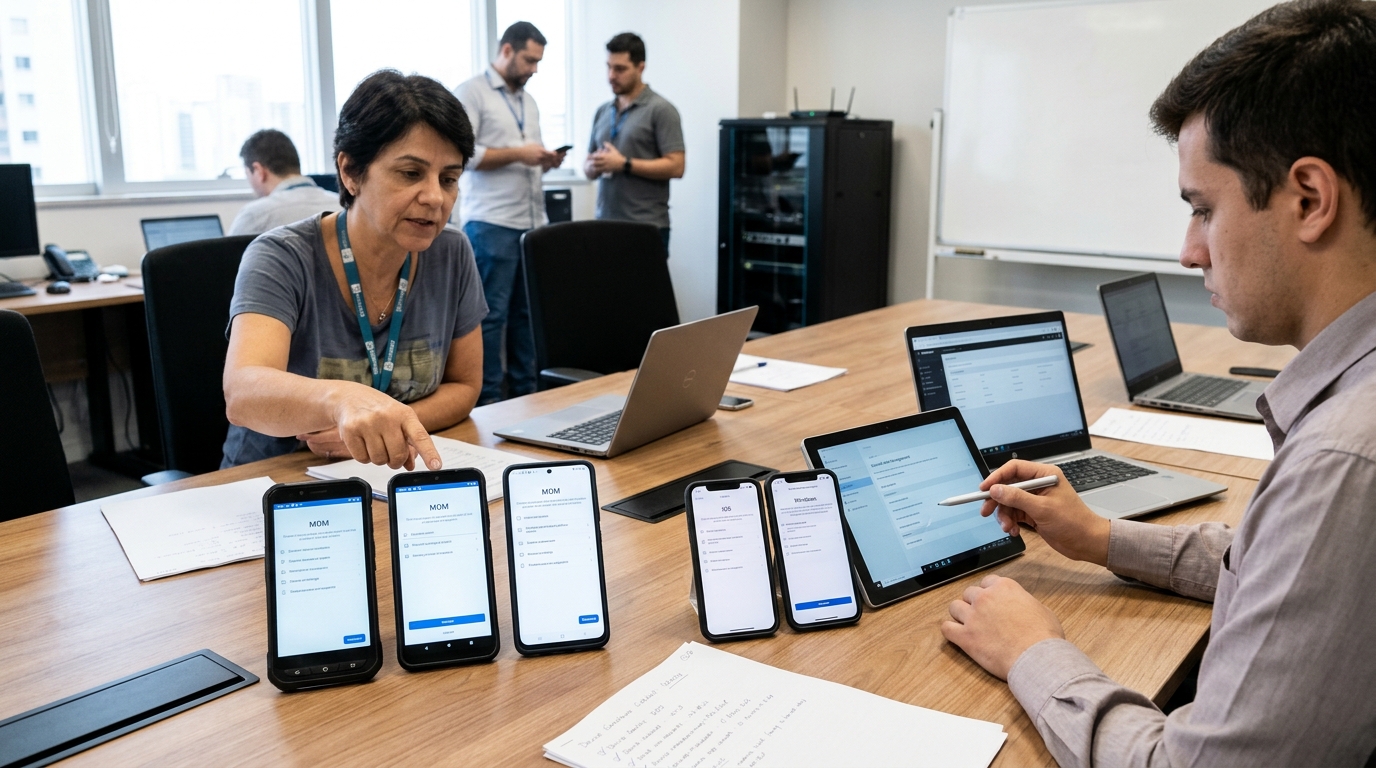
Alternativas ao Samsung Knox Manage para gerenciar celulares e tablets Android corporativos
Ler Artigo

Qual UEM gerencia Windows, Android e iOS num console?
Ler Artigo
Android 17 nas empresas: o que muda e o que testar antes de atualizar os dispositivos corporativos
Ler Artigo
MDM para Logística e Supply Chain: Controle de Frotas e Coletores em Escala
Ler Artigo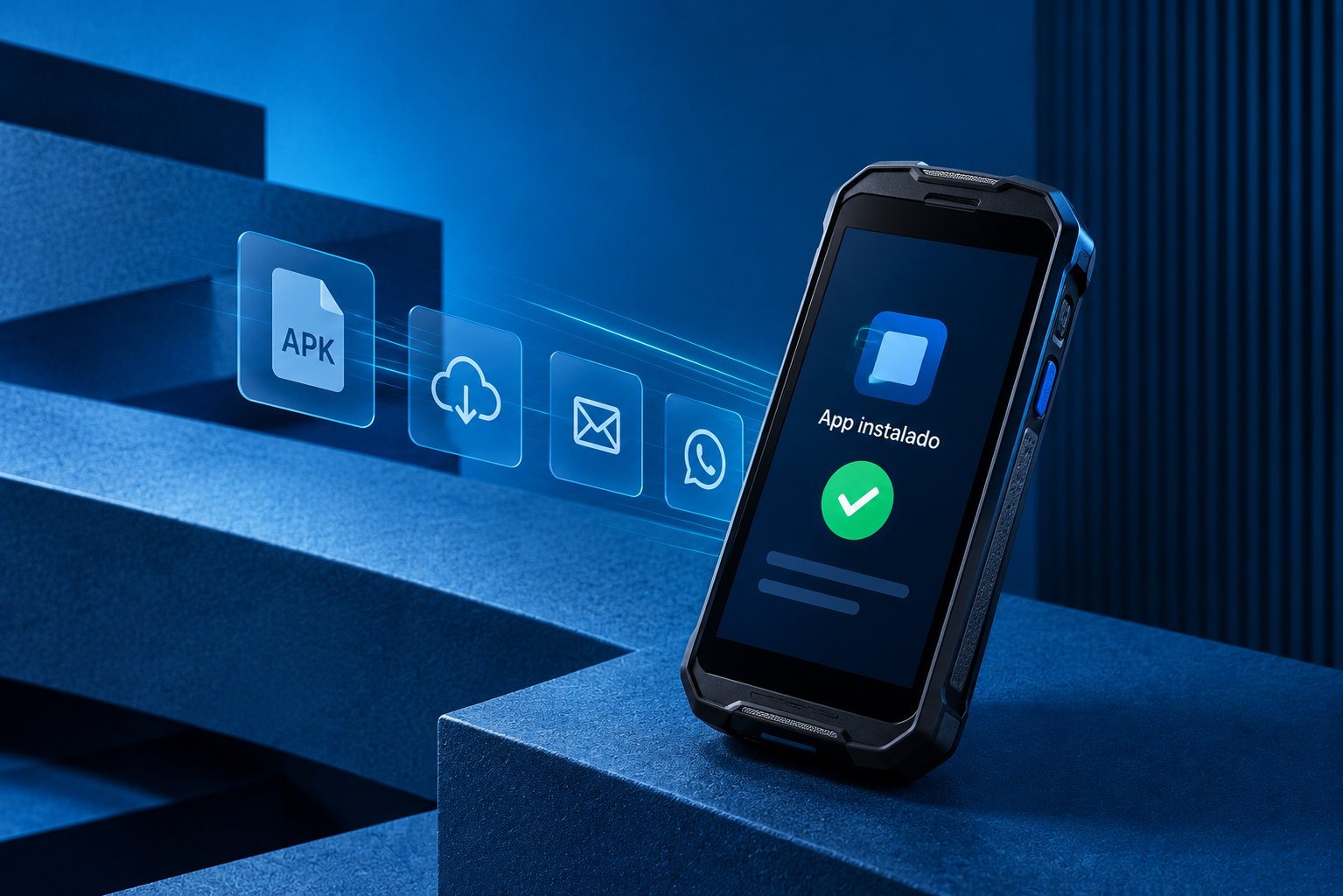
Nova regra do Android: o que muda para empresas que instalam apps fora da Play Store
Ler Artigo

BYOD em 2026: Riscos Reais e Como Estruturar uma Política que Funciona
Ler Artigo