Sumário
Como automatizar a configuração de notebooks para novos funcionários
Para automatizar a configuração de um notebook novo, a empresa precisa de três camadas: registrar o equipamento na organização, colocá-lo sob gestão de uma plataforma de UEM (Unified Endpoint Management) e aplicar, a partir dela, os aplicativos, as políticas de segurança e o vínculo com o colaborador. Depois que o agente da UEM está instalado, o restante acontece sem intervenção manual do técnico.
A Urmobo cobre as camadas de gestão: o notebook Windows ou Linux entra na entidade correta por meio de um token, recebe as políticas e os aplicativos definidos para ela e fica no mesmo console dos celulares e tablets do mesmo colaborador. A etapa anterior, em que o Windows é preparado e a conta corporativa é associada ao aparelho, pode ser feita com o Windows Autopilot, da Microsoft, ou com a imagem padrão da empresa. Este guia mostra o que cada camada faz, o passo a passo na Urmobo e como testar o processo antes de entregar o primeiro equipamento.
EM RESUMO
• Automatizar o onboarding significa que o notebook chega ao colaborador com conta, aplicativos, políticas e criptografia já aplicados.
• O Windows Autopilot cuida da preparação inicial do Windows e do ingresso na conta corporativa. Ele depende de registro por hash de hardware e de um serviço de gerenciamento da Microsoft.
• Na Urmobo, o notebook é registrado ao instalar o agente com o token da entidade. A instalação pode ser silenciosa, por linha de comando.
• Celulares e tablets do mesmo colaborador entram pelo mesmo console, por QR Code ou zero-touch no Android e por perfil no iOS.
• Teste o processo completo com um notebook piloto antes de usar na primeira contratação.
O que vale automatizar a cada contratação
Automatize o que se repete em toda admissão e consome tempo da TI:
• Registro do equipamento na organização e vínculo com o colaborador.
• Aplicativos obrigatórios: pacote Office, navegador, antivírus, VPN, comunicação e sistemas internos.
• Políticas de segurança: criptografia de disco, regras de USB, rede Wi-Fi, bloqueio de aplicações.
• Termo de responsabilidade assinado pelo colaborador.
• Celular ou tablet que acompanha o notebook, quando existir.
Cada item automatizado deixa de depender da memória de quem faz a configuração e reduz a variação entre equipamentos.
As etapas do processo e quem executa cada uma
A tabela separa as etapas e mostra o que cada ferramenta faz. As informações do Autopilot vêm da documentação da Microsoft, consultada em 03/11/2026. As da Urmobo vêm da Central de Ajuda e da matriz de funcionalidades de novembro de 2026.
| Etapa | Windows Autopilot (Microsoft) | Urmobo |
|---|---|---|
| Registrar o equipamento | Hash de hardware registrado pelo parceiro ou fabricante, ou importado em CSV | Instalação do agente com o token da entidade; também em modo silencioso |
| Preparar o Windows e associar a conta | Perfil de implantação, modo orientado pelo usuário ou autoimplantável, e Microsoft Entra ID | Não substitui o Autopilot nessa etapa. Funcionário e usuário são cadastrados no portal e vinculados à entidade |
| Instalar aplicativos | Página de Status de Registro acompanha aplicativos definidos no Intune | Catálogo de software com entrega individual, por grupo ou por entidade em Windows e Linux |
| Aplicar políticas de segurança | Políticas do serviço de gerenciamento da Microsoft | Políticas de desktop para Windows e Linux: criptografia de disco, USB, Wi-Fi, bloqueio de aplicações, kiosk |
| Gerenciar celulares e tablets | Fora do escopo: o Autopilot é do Windows | Android (QR Code e zero-touch), iOS e ChromeOS no mesmo console |
| Operar depois da entrega | Intune e demais serviços Microsoft | Inventário, localização, acesso remoto, bloqueio, relatórios e logs, conforme o plano |
Na prática, há dois caminhos. Quem já usa o ecossistema Microsoft pode manter o Autopilot na preparação do Windows e usar a Urmobo na gestão contínua e nos dispositivos móveis. Quem não usa Autopilot pode partir da imagem padrão da empresa e instalar o agente da Urmobo por linha de comando, como mostra o passo a passo abaixo.
Passo a passo para configurar notebooks automaticamente com a Urmobo
O roteiro vale para notebooks e desktops Windows. Para Linux, o princípio é o mesmo, com instalação por script. A disponibilidade de cada recurso varia por plano.
1. Defina entidades e grupos
A entidade representa a unidade de gestão: uma filial, um departamento ou um cliente. É nela que o equipamento é vinculado. Planeje as entidades pela forma como a empresa precisa configurar os notebooks, por exemplo uma para o administrativo e outra para o comercial. Para criar, acesse Operação, Entidades, Adicionar e copie o token gerado, que será usado na instalação. O passo a passo está na Central de Ajuda, em como criar um perfil de gerenciamento para dispositivos Windows desktop.
2. Configure as políticas de desktop
Antes de registrar o primeiro notebook, defina o que será imposto. Para Windows e Linux, a Urmobo oferece políticas como criptografia de disco, habilitar ou desabilitar USB, câmera, microfone, Bluetooth e Ethernet, configuração de redes Wi-Fi, allowlist e blocklist de URLs, bloqueio de aplicações, modo kiosk e criação periódica de pontos de restauração. Escolha pelo mínimo que a empresa precisa exigir no primeiro dia. Para o contexto de segurança em Windows e Linux, veja segurança de endpoints com o módulo ESM da Urmobo.
3. Cadastre os aplicativos no catálogo de software
Os instaladores da empresa ficam no catálogo de software e são entregues por equipamento, por grupo ou por entidade. Em Windows e Linux, o catálogo aceita os instaladores usados na empresa. Prepare o pacote mínimo do primeiro dia e deixe os demais para entrega posterior por grupo. O guia como instalar e atualizar aplicativos em notebooks Windows detalha o processo.
4. Cadastre o funcionário
Em Administração, Funcionários, inclua o colaborador com nome, e-mail e a entidade à qual ele pertence. Esse cadastro alimenta a identificação do equipamento e, se ele precisar acessar o portal, pode virar usuário em Administração, Usuários, com o nível de acesso definido. Veja como cadastrar funcionários e como cadastrar usuários na Central de Ajuda.
5. Instale o agente com o token da entidade
O agente Urmobo para Windows é um instalador MSI, baixado no portal em Ajuda e Suporte, Downloads. Ele exige o .NET Desktop Runtime, que o Windows costuma oferecer automaticamente quando falta. Há dois jeitos de instalar:
• Pelo assistente gráfico: execute o instalador e informe o token da entidade quando o aplicativo pedir. É o caminho para poucos equipamentos. Veja instalação do Urmobo para Windows.
• Por linha de comando, em modo silencioso: em um Prompt de Comando executado como administrador, rode o comando abaixo. Se nada acontecer, troque /quiet por /passive. Veja instalação por linha de comando.
msiexec /i "C:\caminho\UrmoboMDM_DESKTOP.msi" TOKEN="seu-token" /quiet
Como a instalação silenciosa é um comando, ela pode ser incluída no roteiro que a empresa já usa para preparar equipamentos, como a imagem padrão ou um script de pós-instalação. A documentação da Urmobo não descreve uma integração específica com o Autopilot. Quem pretende combinar os dois deve testar a execução do comando no fluxo de implantação antes de usar em produção.
6. Confirme o registro e a sincronização
Depois da instalação, o equipamento aparece na entidade e sincroniza com a plataforma. Confira no inventário o hardware e os softwares, o status do equipamento e se as políticas foram aplicadas. Se algo não sincronizar, a Central tem o artigo como identificar um problema na execução do client.
7. Entregue aplicativos adicionais e o termo de responsabilidade
Com o notebook sob gestão, entregue os aplicativos específicos do cargo por grupo ou individualmente e registre o termo de responsabilidade, que a Urmobo disponibiliza em Android, iOS e Windows. Para modelos de texto, leia termo de uso de celular corporativo: como elaborar um.
E o celular do novo funcionário?
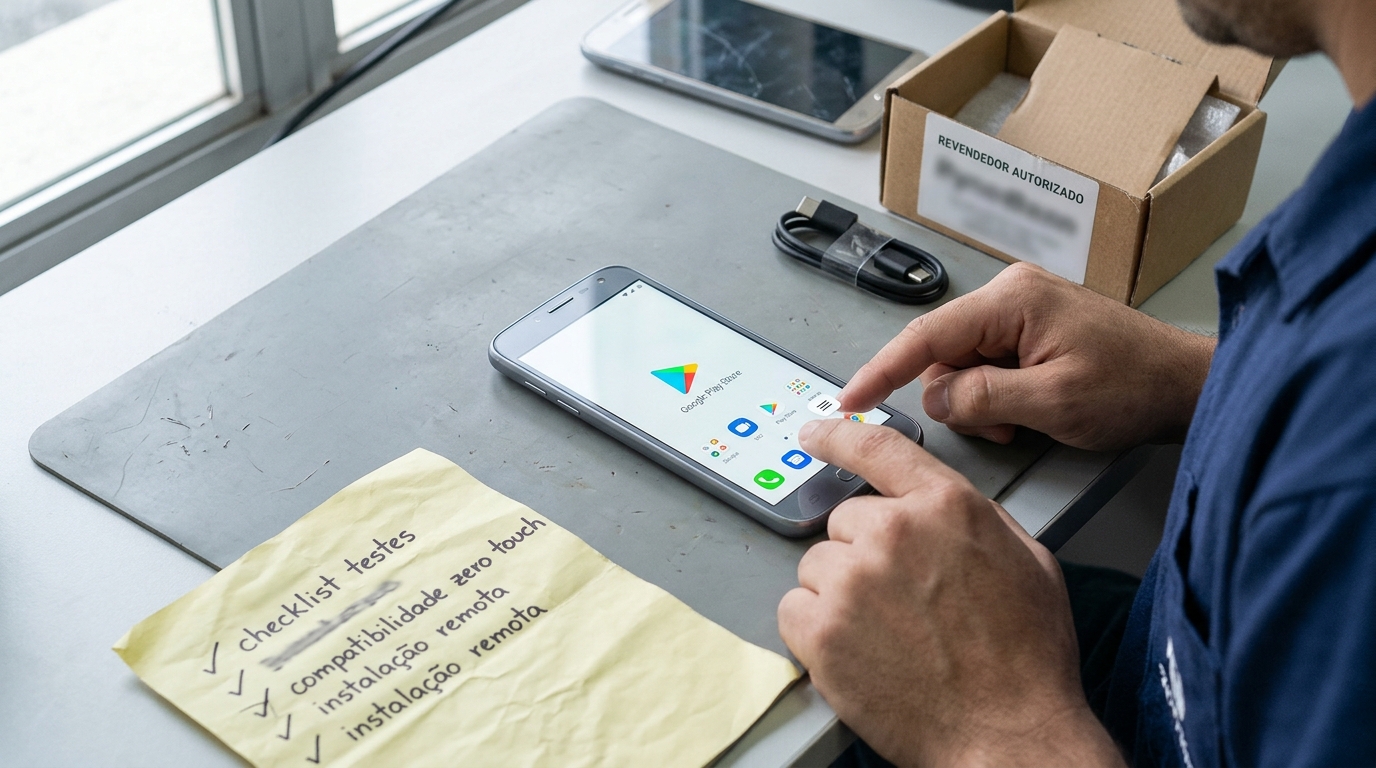
Quando a contratação inclui celular ou tablet, o mesmo console cuida do equipamento móvel. Em Android Enterprise, o aparelho pode ser provisionado por QR Code ou por Android Zero Touch, e os aplicativos da política são instalados durante o registro. Em iOS, o modo supervisionado exige um Mac e a formatação do aparelho, enquanto o BYOD dispensa os dois. A Central detalha cada caso:
• Android Enterprise: manual de instalação
• Incluir aplicação para instalação automática no registro: vale para aplicativos da Play Store ou instaladores, e se aplica somente a novos dispositivos cadastrados.
Para entender a diferença entre os modelos, leia Android Enterprise, zero-touch e BYOD. Para ver como uma só plataforma cobre os sistemas da empresa, leia qual UEM gerencia Windows, Android e iOS em um único console.
O que o Windows Autopilot faz e quando ele basta
O Windows Autopilot é o serviço da Microsoft para preparar notebooks Windows para uso. Segundo a documentação da Microsoft, o equipamento precisa ser registrado antes, e o registro é feito pelo hash de hardware. A Microsoft recomenda, na maioria dos casos, o registro por parceiro ou fabricante. O registro manual, com o script Get-WindowsAutopilotInfo, é indicado principalmente para testes e cenários limitados. A importação de CSV no Intune aceita até 500 equipamentos por arquivo.
Para o registro manual, a página lista como pré-requisitos uma assinatura do Intune, a inscrição automática do Windows habilitada e uma assinatura do Microsoft Entra ID P1 ou P2. Conforme a página de perfis, os modos de implantação são o orientado pelo usuário, em que o equipamento fica associado a quem o registra, e o autoimplantável. Se um grupo for atribuído a mais de um perfil, o equipamento recebe o perfil criado há mais tempo. Se um equipamento registrado não tiver perfil atribuído, ele recebe o perfil padrão do Autopilot. Edições em um perfil só valem para equipamentos já inscritos depois de um reset e de nova inscrição.
Na primeira inicialização, a Página de Status de Registro acompanha a instalação de aplicativos, políticas de segurança, certificados e conexões de rede, para que o equipamento esteja no estado esperado antes de o usuário acessar a área de trabalho pela primeira vez.
O Autopilot costuma bastar quando a empresa só entrega notebooks Windows e já usa Microsoft 365, Intune e Entra ID. Uma UEM multiplataforma passa a fazer diferença quando a empresa tem celulares, tablets, coletores ou computadores Linux, quando precisa do mesmo painel para inventário, localização e acesso remoto, ou quando o suporte quer um único lugar para operar tudo. Para o cenário de várias filiais, leia como gerenciar notebooks em várias filiais e gerenciar dispositivos Windows em ambientes híbridos.
Checklist de teste com um notebook piloto
Antes de entregar o primeiro equipamento, rode o processo completo com um notebook do mesmo modelo que será distribuído, como se fosse um colaborador novo. Confirme que:
• o equipamento aparece na entidade correta após a instalação do agente;
• o inventário mostra hardware e software, e o status do equipamento está atualizado;
• as políticas de desktop foram aplicadas, incluindo a criptografia de disco;
• os aplicativos obrigatórios foram instalados e abrem com a conta do colaborador;
• o acesso a e-mail, rede e VPN funciona com a conta corporativa;
• o termo de responsabilidade foi registrado e o equipamento está vinculado ao funcionário;
• o bloqueio remoto e o acesso remoto respondem, quando fazem parte do seu plano.
Registre o tempo total e as falhas. Se o Autopilot faz parte do fluxo, inclua também a conferência no portal da Microsoft de que o equipamento aparece com o perfil atribuído e com a data de atribuição preenchida antes de iniciar.
Plano de contingência e saída do colaborador
Defina o que fazer quando a implantação falhar: verificar a conexão de rede, conferir o token da entidade, reinstalar o agente e, se necessário, repetir o processo no equipamento. Documente esses passos em uma página interna para que qualquer técnico consiga resolvê-los.
O processo inverso também deve ser planejado. Na saída do colaborador, a TI pode bloquear o equipamento, resetar a senha, registrar a devolução e, se o notebook for reaproveitado, restaurá-lo para um novo ciclo. Para perda e roubo, veja como bloquear e apagar um notebook ou celular corporativo roubado.
Critérios para escolher a ferramenta de automação
| Critério | Pergunta ao fornecedor |
|---|---|
| Sistemas | Cobre os notebooks, os celulares e os tablets da empresa no mesmo painel? |
| Registro | Como o equipamento é registrado e dá para fazer isso sem intervenção manual? |
| Aplicativos | O catálogo entrega por grupo e por entidade, e atualiza o que já foi instalado? |
| Segurança | A criptografia e as demais políticas são aplicadas no primeiro dia, por política? |
| Integração | Há integração documentada com o serviço de identidade e de implantação que a empresa já usa? |
| Operação | O mesmo console faz inventário, localização, bloqueio e acesso remoto depois da entrega? |
| Teste | Há período de teste para rodar o processo com os equipamentos reais? |
Perguntas frequentes
Preciso do Windows Autopilot para automatizar a configuração de notebooks?
Não necessariamente. O Autopilot prepara o Windows e associa a conta corporativa. A empresa também pode partir de uma imagem padrão e instalar o agente da UEM por linha de comando, deixando a UEM aplicar aplicativos e políticas.
Como a Urmobo registra um notebook Windows?
Pela instalação do agente MSI com o token da entidade. O token vincula o equipamento à entidade, e a instalação pode ser silenciosa.
A Urmobo se integra ao Windows Autopilot?
A Central de Ajuda não descreve uma integração dedicada. Como o agente instala por comando, é possível testar a execução dele no fluxo da empresa. Valide esse cenário no teste grátis antes de adotar.
O processo vale para Linux e para celulares?
Sim, com outros métodos de registro. Em Linux, a instalação usa um script com token. Em Android, QR Code ou zero-touch. Em iOS, um perfil de gerenciamento.
Teste o processo com os seus equipamentos
A forma mais segura de validar a automação é rodar o piloto com um notebook real. Comece o teste grátis de 15 dias da Urmobo ou fale com a Urmobo. Para ver tudo o que a plataforma faz em computadores e dispositivos móveis, acesse funcionalidades.
Perguntas frequentes
Como automatizar a configuração de notebooks Windows para novos funcionários?
Para automatizar a configuração de notebooks Windows, registre o hash de hardware de cada equipamento, crie um perfil de implantação no Windows Autopilot ou em outra ferramenta de gerenciamento e atribua esse perfil a um grupo de segurança. Em seguida, defina os aplicativos obrigatórios e as políticas de segurança, como BitLocker e regras de senha. Quando o funcionário liga o notebook e conecta à internet, o equipamento se configura sozinho com a conta corporativa e libera a área de trabalho somente após os itens críticos estarem instalados. O processo elimina a configuração manual feita pela TI a cada contratação.
O que é o Windows Autopilot e para que serve?
O Windows Autopilot é o serviço nativo da Microsoft para provisionar notebooks Windows sem intervenção manual da equipe de TI. Ele funciona junto com o Microsoft Intune e o Microsoft Entra ID: o equipamento é registrado pelo hash de hardware, recebe um perfil de implantação e se configura no primeiro boot. Ele é indicado principalmente para empresas que trabalham somente com Windows e já utilizam o ecossistema Microsoft 365.
O que é hash de hardware e por que ele é necessário na implantação?
Hash de hardware é um identificador único gerado a partir das características do notebook, usado para reconhecer o equipamento no serviço de implantação. Sem o registro desse hash no tenant da empresa, o Windows não associa o aparelho à organização e não aplica o perfil de implantação. O registro costuma ser feito uma vez por máquina, pelo revendedor na compra ou por meio do script Get-WindowsAutopilotInfo do PowerShell para equipamentos já em uso.
Quais versões do Windows suportam o Autopilot?
O Windows Autopilot funciona em notebooks com Windows 10 na versão 1703 ou superior e em notebooks com Windows 11. Além da versão do sistema, a identidade do usuário precisa estar no Microsoft Entra ID e a empresa deve confirmar as licenças exigidas para o cenário escolhido, já que alguns recursos de implantação de aplicativos dependem de licença do Intune.
Qual a diferença entre o modo orientado pelo usuário e o modo pré-provisionado?
No modo orientado pelo usuário, o colaborador conclui a configuração inicial do notebook com as próprias credenciais, e o equipamento fica associado a quem o registrou. No modo pré-provisionado, a TI ou o fornecedor prepara o aparelho antes da entrega, o que deixa o primeiro login mais rápido. Para a maioria das contratações de novos funcionários, o modo orientado pelo usuário é o mais comum porque não exige que a equipe de TI manipule o equipamento antes da entrega.
O que é a Página de Status de Registro (ESP) no Windows?
A Página de Status de Registro, conhecida pela sigla ESP (Enrollment Status Page), é a tela exibida durante a primeira configuração do notebook. Ela mostra o progresso da instalação de aplicativos, políticas e configurações e impede o acesso à área de trabalho até que os itens marcados como críticos estejam concluídos. Assim, o funcionário não recebe um computador incompleto, sem o Microsoft 365, o antivírus ou a VPN instalados.
Como evitar conflitos entre perfis de implantação no Intune?
Para evitar conflitos, mantenha um padrão de nomenclatura para os grupos e revise a composição deles sempre que um novo perfil for criado. Quando um dispositivo pertence a mais de um grupo com perfis diferentes, a documentação da Microsoft indica que o notebook recebe o perfil criado mais antigo. Por isso, cada grupo deve ter um propósito claro, como departamento, função ou filial, e os membros precisam ter o hash de hardware registrado.
Vale a pena usar um console único para notebooks Windows e celulares?
Vale a pena quando a empresa gerencia frotas mistas, com notebooks Windows, celulares Android e iOS e, às vezes, tablets. Nesse cenário, um console UEM (Unified Endpoint Management) como a Urmobo reúne inventário, políticas de segurança e rotinas de suporte em uma única interface, reduzindo a necessidade de operar ferramentas separadas. Se a empresa só entrega notebooks Windows e já usa Microsoft 365 com Intune, o modelo nativo da Microsoft costuma atender bem.
Quais aplicativos devem ser instalados automaticamente em um novo notebook?
Os aplicativos mais comuns no pacote mínimo de um novo notebook são o Microsoft 365, o navegador padrão, o antivírus, o cliente de VPN e as ferramentas de comunicação da empresa. Dê preferência a instaladores MSI ou aplicativos da Microsoft Store, porque instalam sem interação do usuário. Marque os itens essenciais como obrigatórios para o grupo e priorize-os na fila da ESP, para que sejam concluídos antes dos demais.
Você também pode gostar desses artigos
Alternativas ao SureMDM com modo quiosque: como comparar e migrar sem parar a operação
Ler Artigo
UEM para notebooks, celulares e servidores na mesma plataforma: checklist de 8 critérios
Ler Artigo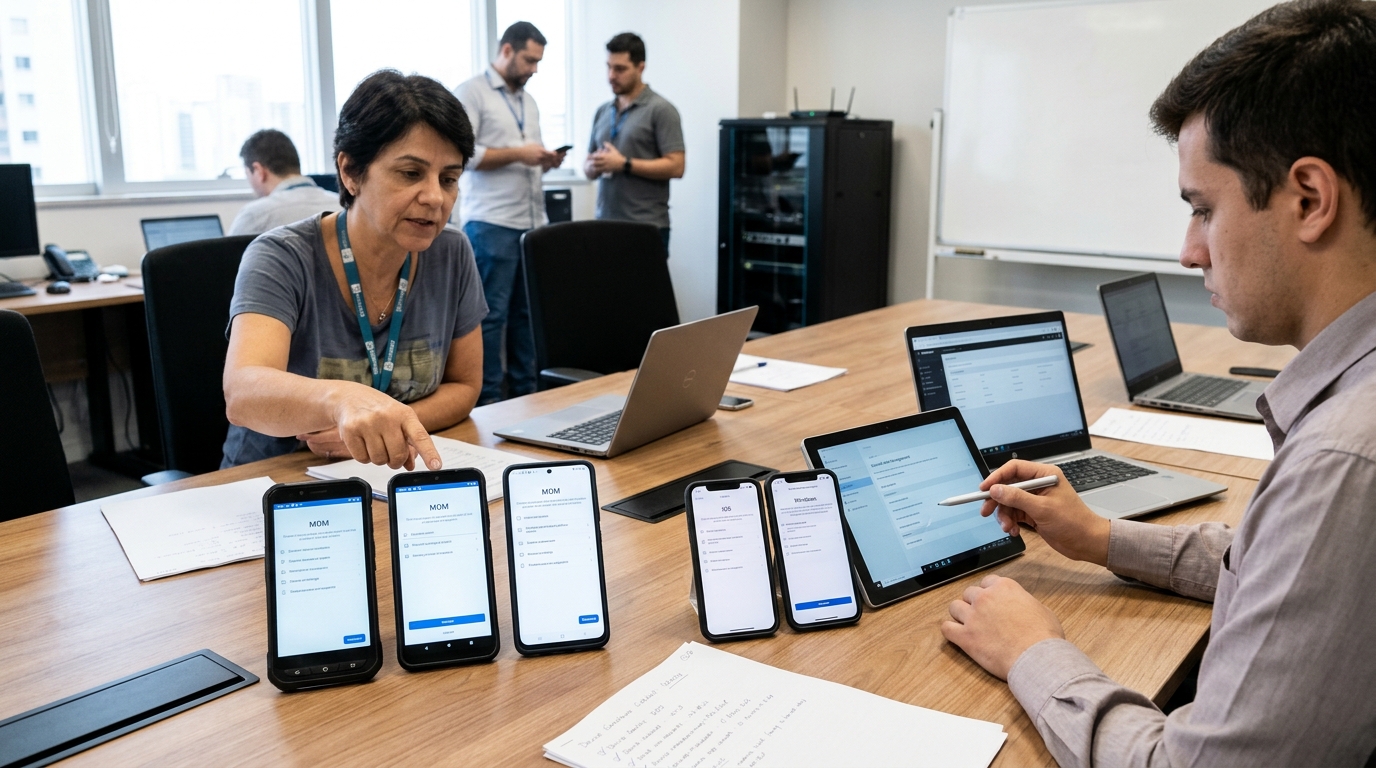
Alternativas ao Samsung Knox Manage para gerenciar celulares e tablets Android corporativos
Ler Artigo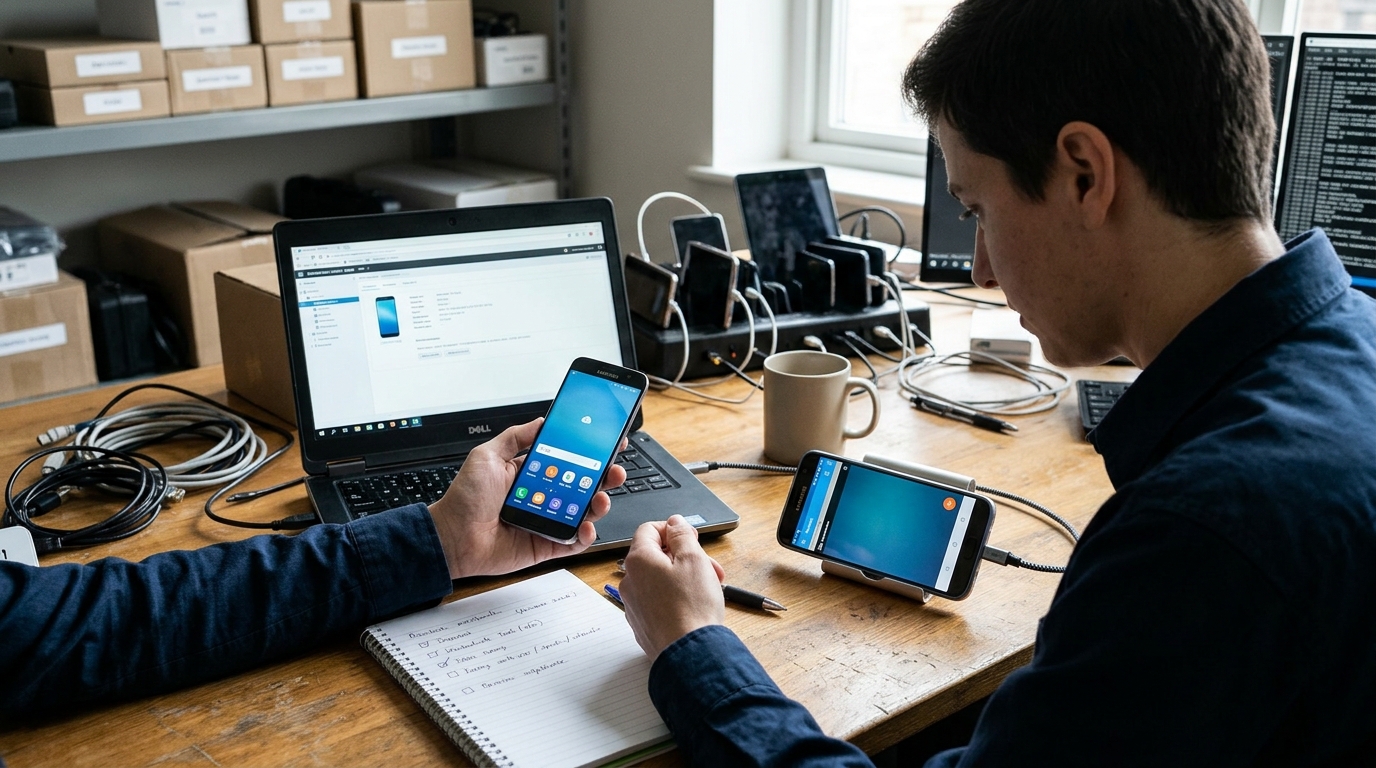
Qual ferramenta de acesso remoto usar para dar suporte a celulares Android corporativos
Ler Artigo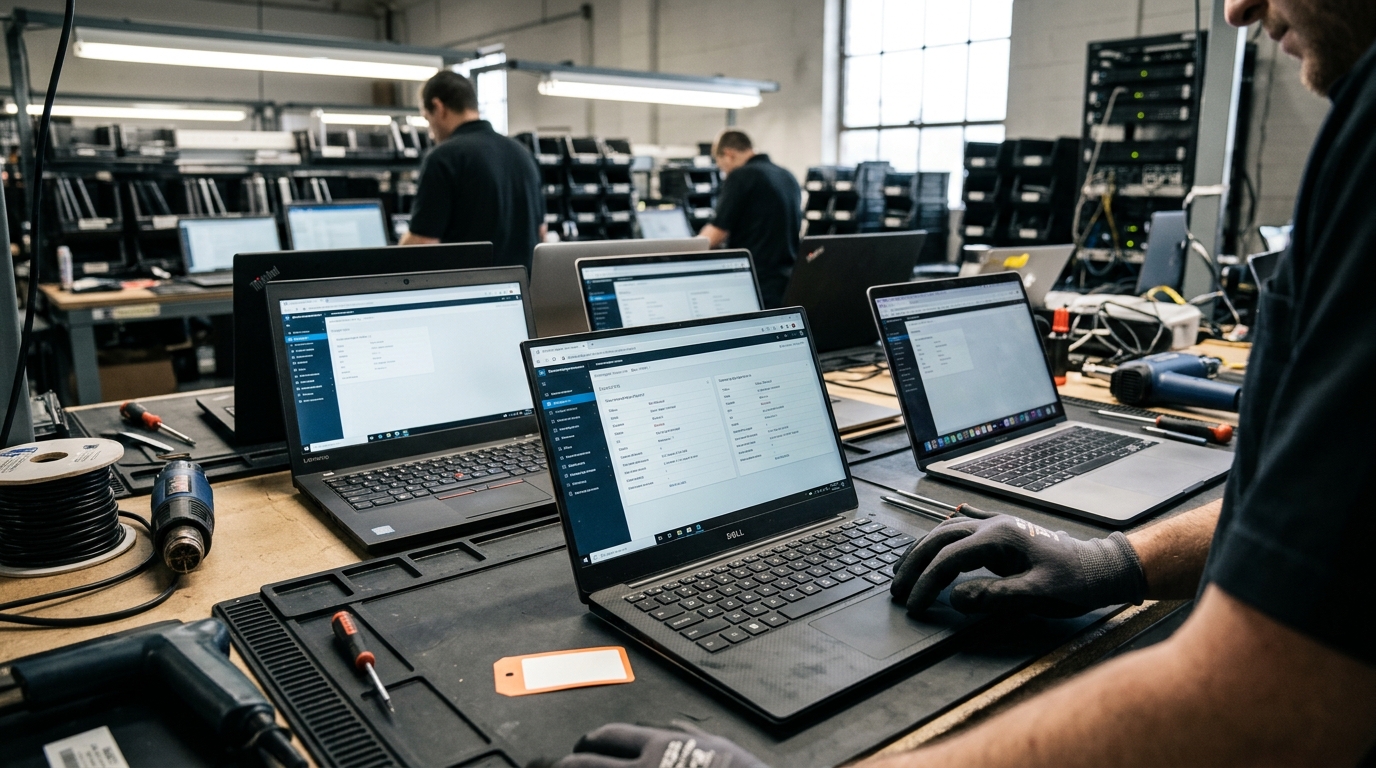
Qual UEM permite bloquear e apagar um notebook ou celular corporativo roubado
Ler Artigo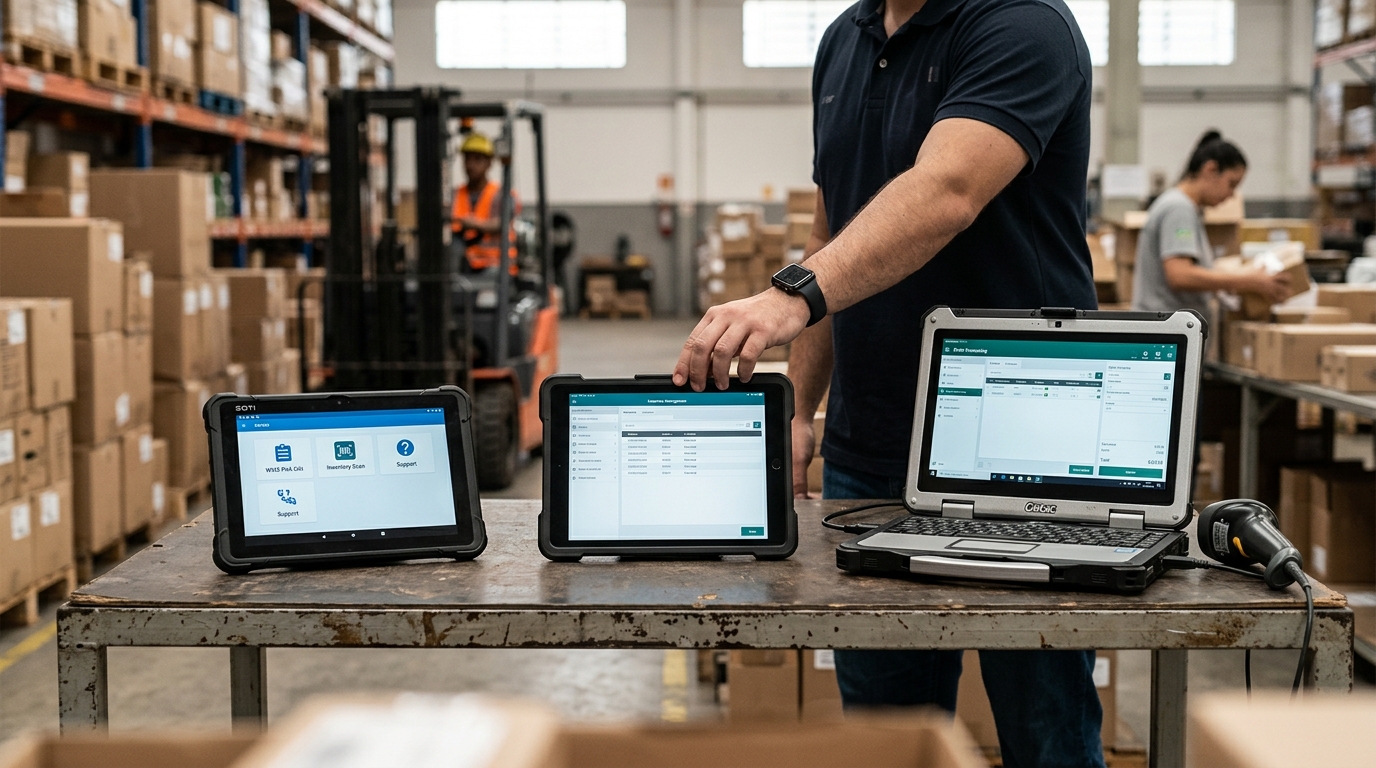
Modo kiosk (quiosque): qual MDM restringe celulares e tablets a aplicativos autorizados
Ler Artigo
UEM para Windows e Linux no mesmo console: o que avaliar e como funciona
Ler Artigo
Como distribuir e atualizar apps internos em dispositivos Android corporativos
Ler Artigo
Como instalar e atualizar aplicativos em vários notebooks Windows remotamente
Ler Artigo
Alternativa ao ManageEngine Endpoint Central: quando trocar e o que avaliar
Ler Artigo