
Sumário
3 erros ao escolher um MDM para Android Enterprise e como testar antes de contratar
Os três erros mais comuns na escolha de um MDM para Android Enterprise são comparar só o preço da licença sem calcular o custo de colocar os aparelhos na gestão, aceitar uma demonstração sem testar aparelhos reais da operação e deixar a política de aplicativos e o modo kiosk para depois. Os três se evitam com um piloto curto, feito com os modelos, versões e perfis de uso que a empresa realmente tem.
A Urmobo é Android Enterprise Recommended, programa do Google que valida soluções de gerenciamento, e cobre os três modos de uso do Android Enterprise: perfil de trabalho, dispositivo totalmente gerenciado e dispositivo dedicado. A plataforma oferece teste grátis de 15 dias para rodar o piloto descrito neste artigo com os seus aparelhos.
EM RESUMO
• O erro mais caro é comparar MDMs só pelo preço por dispositivo, sem considerar as horas de TI para registrar e configurar os aparelhos.
• O zero-touch exige aparelhos compatíveis, com Android 8.0 ou superior, comprados de um revendedor parceiro do Google.
• Para entrar no zero-touch, um aparelho que já está em uso precisa passar por reset de fábrica, o que exige planejamento e comunicação.
• Antes de contratar, confirme modos de uso, política de apps e kiosk em um piloto de 2 a 4 semanas.
O que o Android Enterprise exige de um MDM
Android Enterprise é o conjunto de recursos do Google para gerenciar aparelhos Android em empresas. Um MDM preparado para ele precisa cobrir os modos de uso do parque, aplicar políticas de aplicativos e registrar os aparelhos de forma automatizada. Sem esses três pontos, a gestão fica incompleta, mesmo que o painel pareça completo na demonstração. O guia atualizado de Android Enterprise explica o programa em detalhe.
Quais modos de uso verificar
A maioria das empresas mistura três cenários:
| Modo | Para quem | O que a TI controla |
|---|---|---|
| Perfil de trabalho (BYOD ou COPE) | Celular pessoal do colaborador ou celular da empresa com uso pessoal permitido | Só os aplicativos e dados da empresa, separados da área pessoal |
| Totalmente gerenciado | Celular ou tablet da empresa usado só para trabalho | O dispositivo inteiro |
| Dedicado | Coletor, tablet de atendimento, totem ou aparelho compartilhado por turno | O dispositivo inteiro, travado em uma função (kiosk) |
Antes de comparar fornecedores, conte quantos aparelhos existem em cada cenário. Uma solução pode ser forte em perfil de trabalho e fraca em kiosk, ou o contrário. A pergunta certa não é "o MDM suporta Android?", e sim "ele suporta o modo que eu preciso, nos aparelhos que eu tenho?". Na Urmobo, os três modos estão disponíveis no mesmo console, e cada cenário pode ser conferido separadamente na proposta. A diferença entre os modelos de propriedade está em o que é COPE e qual a diferença de BYOD e em BYOD: riscos reais e como estruturar uma política.
O que o selo Android Enterprise Recommended indica
O Android Enterprise Recommended é um programa do Google que valida soluções de gerenciamento por critérios de experiência com Android Enterprise, cobertura dos cenários de implantação e capacidade técnica. O selo não substitui o piloto, mas reduz o risco de escolher uma solução que só arranha a superfície do Android Enterprise. A Urmobo faz parte do programa.
Quais versões de Android o parque tem
A versão do sistema define os recursos de gestão disponíveis, porque as APIs do Android Enterprise evoluem a cada versão. Aparelhos antigos podem ter menos controles ou depender do modo de administrador de dispositivo (device administrator), que o Google descontinuou. Liste as versões em uso e confirme com o fornecedor, por escrito, o que é possível gerenciar em cada uma.
Erro 1: escolher pelo preço sem checar como os aparelhos entram na gestão
Comparar apenas o valor da licença por dispositivo é o erro mais frequente. Um MDM mais barato que exige configuração manual em cada aparelho pode consumir, em horas de TI, mais do que a diferença de preço. O preço deve ser calculado pelo custo total: licença, tempo de registro e configuração, suporte e reposição de aparelhos. O modo de registro é o fator que mais altera esse custo, porque define quantos aparelhos chegam prontos e quantos precisam de intervenção humana.
Monte a conta do custo total
Na planilha de comparação, inclua:
• número de aparelhos em cada fase do ano, incluindo picos sazonais;
• valor da licença e modelo de cobrança;
• horas de TI por aparelho para registro e configuração;
• custo de suporte, incluindo atendimento fora do horário comercial;
• custo de reposição de aparelhos perdidos ou roubados.
Na Urmobo, a licença é por dispositivo gerenciado, com contratação mensal ou upfront. Um parque que cresce ou encolhe com frequência tende a se beneficiar da mensal; um parque estável pode preferir a upfront. O post MDM: quanto custa e como escolher detalha os componentes do custo.
Zero-touch, QR code e configuração manual
O Android Enterprise oferece vários caminhos para registrar aparelhos:
| Método | Como funciona | Quando usar |
|---|---|---|
| Zero-touch | O aparelho se registra sozinho no MDM ao ser ligado pela primeira vez | Lotes de aparelhos novos comprados de revendedor parceiro |
| QR code | O técnico lê um código na tela inicial e o aparelho baixa a configuração | Aparelhos que não estão no zero-touch, em lotes menores |
| Identificador do agente | Um código digitado na configuração inicial aponta para o MDM | Quando não há câmera ou QR code disponível |
| Perfil de trabalho | O colaborador instala o app de gestão e cria o perfil no próprio celular | Aparelhos pessoais (BYOD) |
O zero-touch é o mais valorizado, mas tem regras próprias. Segundo a ajuda oficial do Android Enterprise, o aparelho precisa ser compatível, rodar Android 8.0 ou superior e ser comprado de um revendedor parceiro, não em loja de varejo. Se a empresa compra aparelhos no varejo comum, o benefício não existe, seja qual for o MDM.
O revendedor também tem um papel: é ele que associa os aparelhos comprados à conta de zero-touch da empresa, e é nessa conta que a TI vincula a configuração do MDM. Sem esse vínculo, nada acontece quando o aparelho é ligado. Antes de fechar o próximo lote, confirme com o revendedor se ele participa do programa e se a conta já está configurada. Mais detalhes em o que é zero-touch enrollment e quando usar.
Como o zero-touch é amplamente suportado pelos fornecedores de gestão, ter o recurso não é diferencial. O que diferencia é o que o aparelho recebe depois do registro: aplicativos, políticas, kiosk e configurações do fabricante, aplicados por grupo e sem toque.
Erro 2: não testar o registro com aparelhos reais
Demonstrações em laboratório mostram o melhor cenário. Quem não testa com aparelhos da própria operação, nas versões de sistema e nas redes reais, descobre os problemas depois de comprar dezenas ou centenas de unidades.
O teste precisa reproduzir o caminho completo do usuário, da primeira inicialização até o momento em que os aplicativos corporativos estão instalados e as políticas aplicadas. E precisa incluir aparelhos que já estão em uso, porque o comportamento deles é diferente do de um aparelho novo.
O que acontece com aparelhos que já estão em uso
Esse é um ponto que muitas equipes ignoram. Segundo a ajuda oficial do Android Enterprise, um aparelho registrado no zero-touch precisa passar por reset de fábrica para que o registro automático aconteça. Para aparelhos já em uso, isso significa perda de dados e aplicativos locais se o processo não for planejado e comunicado aos usuários.
Antes de migrar aparelhos existentes, planeje backup, comunicação aos colaboradores e uma janela de troca. Depois do reset, o aparelho volta sob gestão corporativa assim que se conecta à internet, e não é possível sair da gestão apenas resetando o aparelho: só a TI consegue remover o registro. Isso é bom para a segurança, mas precisa estar previsto no processo de suporte.
O que medir no piloto
Use uma planilha simples, com uma linha por aparelho e estas colunas:
| Coluna | O que registrar |
|---|---|
| Tempo de registro | Minutos entre ligar o aparelho e ter o perfil ativo |
| Aplicativos | Se os aplicativos aprovados foram instalados sem intervenção |
| Políticas | Se senha, restrições e kiosk foram aplicados corretamente |
| Rede | Falhas de conexão durante o registro, por tipo de rede |
| Intervenções | Quantas vezes alguém precisou tocar no aparelho |
Repita o teste com cada modelo e versão de Android do parque, porque o comportamento varia. Se o fornecedor não permitir um piloto com aparelhos próprios, trate essa resposta como um alerta.
Erro 3: deixar a política de apps e o modo kiosk para depois
Muitas escolhas são feitas olhando só para inventário e localização, e a política de aplicativos fica para depois. O atraso aparece na operação: colaboradores instalando apps não aprovados, aparelhos de campo com acesso livre às configurações e atualizações feitas à mão, uma por uma.
No Android Enterprise, a gestão de aplicativos envolve aprovação centralizada, instalação silenciosa e remoção remota. O modo kiosk, usado em dispositivos dedicados como coletores, tablets de atendimento e totens, trava o aparelho em um conjunto restrito de funções.
Distribuição de aplicativos e atualizações
Pergunte ao fornecedor como ele distribui aplicativos e atualizações para grupos de aparelhos. Uma boa solução faz isso em lote, sem interação do usuário, e mostra o que está instalado em cada aparelho.
Na Urmobo, a distribuição usa os dois caminhos do Android Enterprise: a Google Play gerenciada e o agente da Urmobo, inclusive para aplicativos privados. A plataforma também permite instalação automática, listas de aplicativos permitidos e bloqueados, configuração gerenciada de aplicativos e bloqueio de instalação por fontes desconhecidas. Os relatórios de aplicações instaladas e de versão instalada mostram a situação de cada aparelho. Veja como funciona a instalação silenciosa de aplicativos Android.
Modo kiosk e aparelhos de campo
Operações de campo e de armazém exigem mais do que travar a tela. Na Urmobo, o kiosk tem launcher customizado, que pode variar por funcionário, com identificação por código, crachá, RFID ou reconhecimento facial, o que resolve aparelhos compartilhados por turno. Para o suporte, há acesso e controle remoto, chat com o usuário e help desk no mesmo console. Em coletores, a plataforma também faz atualização remota de firmware (FOTA) nos modelos compatíveis.
Esses pontos devem ser testados no piloto, com os seus aparelhos e nas suas redes. Para aprofundar, veja modo kiosk, dispositivos Android compartilhados em empresas e como escolher um MDM para coletores de dados em logística.
Como montar o piloto antes de contratar
Um piloto estruturado transforma uma decisão de catálogo em uma decisão baseada em evidência. Ele não precisa ser grande, mas precisa cobrir os modelos, versões e perfis que a empresa usa. Cada etapa abaixo responde a um dos erros deste artigo.
1. Mapeie o parque. Liste modelos, versões de Android, quantidade por cenário (perfil de trabalho, totalmente gerenciado, dedicado) e origem de compra de cada lote.
2. Confirme a origem dos aparelhos. Verifique se os próximos lotes podem ser comprados de revendedor parceiro e se ele vai associá-los à conta de zero-touch da empresa.
3. Teste o primeiro registro. Ligue aparelhos novos de cada modelo e meça o tempo até o perfil estar ativo e as políticas aplicadas.
4. Simule a migração de um aparelho em uso. Em horário controlado e com backup, faça o reset e observe o novo registro e o impacto para o usuário.
5. Valide aplicativos e kiosk. Confirme instalação silenciosa, bloqueio de apps não aprovados, troca de operador e comportamento do modo dedicado.
6. Teste o suporte. Abra um chamado, use o acesso remoto e registre o tempo de resposta.
7. Calcule o custo total. Some licença, horas de TI por aparelho, suporte e reposições.
A tabela resume o que observar em cada critério e quais respostas devem acender um alerta.
| Critério | O que verificar | Sinal de alerta |
|---|---|---|
| Registro | Compra elegível, revendedor no programa e configuração automática | Aparelhos só entram com configuração manual |
| Versões de Android | O que é gerenciável em cada versão do parque | Respostas vagas sobre aparelhos antigos |
| Modos de uso | Perfil de trabalho, totalmente gerenciado e dedicado | Só cobre um dos cenários |
| Aplicativos | Instalação silenciosa, aprovação central, remoção remota e relatório de versões | Atualização feita aparelho por aparelho |
| Kiosk | Launcher customizado e troca de operador | Kiosk que só trava em um aplicativo |
| Piloto | Teste com aparelhos reais e migração controlada | Recusa de teste com equipamento próprio |
| Suporte | Idioma, horário e canais por escrito | Suporte só em horário comercial ou em outro idioma |
| Custo | Modelo de cobrança e custo total por aparelho | Preço sem clareza sobre módulos e prazo mínimo |
Ao final do piloto, compare as soluções pelos resultados medidos, e não pela lista de recursos.
Perguntas frequentes
Todo MDM serve para Android Enterprise?
Não. Muitos registram aparelhos Android, mas cobrem só parte dos modos de uso ou dependem do modo antigo de administrador de dispositivo. Verifique os três modos e o selo Android Enterprise Recommended.
Posso usar zero-touch com aparelhos comprados no varejo?
Não. O zero-touch exige aparelhos compatíveis comprados de um revendedor parceiro do Google. Aparelhos comprados no varejo podem ser registrados por QR code ou outro método do Android Enterprise.
Registrar no zero-touch apaga o aparelho?
O registro automático acontece depois de um reset de fábrica. Para aparelhos já em uso, isso significa apagar os dados locais, por isso a migração precisa de backup e comunicação.
Quanto tempo deve durar o piloto?
De 2 a 4 semanas costuma ser suficiente para testar registro, aplicativos, kiosk e suporte com os modelos principais. O teste grátis da Urmobo tem 15 dias.
A Urmobo gerencia outros sistemas além do Android?
Sim. A Urmobo é uma UEM: Android, iOS, macOS, Windows, Windows Server, Windows CE/Mobile, Linux e ChromeOS ficam no mesmo console. Veja qual UEM gerencia Windows, Android e iOS em um único console.
Teste com os seus aparelhos
O piloto deste artigo cabe no teste grátis de 15 dias da Urmobo. Se preferir montar o roteiro com a equipe, fale com a Urmobo. Para uma visão mais ampla da escolha, leia o guia melhor UEM para dispositivos corporativos no Brasil.
Perguntas frequentes
Qual é o erro mais caro ao escolher um MDM para Android Enterprise?
O erro mais caro é comparar MDMs apenas pelo preço da licença por dispositivo, sem checar como os aparelhos entram na gestão. Um MDM mais barato pode exigir configuração manual em cada aparelho, e as horas de TI gastas nesse processo costumam superar a economia em poucos meses. O custo total deve incluir licença, tempo de provisionamento, suporte e reposição de aparelhos extraviados. Antes de fechar contrato, confirme se a frota será registrada de forma automatizada.
O que é zero-touch e quais são os requisitos para usá-lo?
Zero-touch é o registro sem toque, em que o aparelho já sai da caixa configurado para a gestão corporativa quando é ligado pela primeira vez. Ele exige que os dispositivos sejam comprados diretamente de revendedor corporativo ou parceiro do Google, e não em loja de consumo. Dispositivos com Android 8.0 podem usar o recurso de forma opcional, e os que têm Android 9.0 ou superior o suportam por padrão. Também é preciso que o revendedor tenha a conta de zero-touch configurada e vinculada ao MDM escolhido.
Aplicar configuração de MDM em aparelhos que já estão em uso apaga os dados?
Sim, se um aparelho já em uso receber uma configuração de zero-touch, ele pode ser submetido a reset de fábrica, o que causa perda de dados pessoais e de apps locais. Por isso, a migração de frotas existentes deve ter backup, comunicação prévia aos funcionários e uma janela de manutenção definida. Depois do reset, o aparelho se conecta à internet e é registrado novamente com as políticas da empresa. Esse reenrolamento é desejável para segurança, mas precisa estar previsto no processo de suporte.
Como fazer um piloto de MDM antes de contratar?
Um piloto eficiente dura de 2 a 4 semanas e usa aparelhos reais da própria frota, cobrindo cada modelo e versão de Android existente. Primeiro, mapeie a frota por modelo, versão e cenário de uso (BYOD, totalmente gerenciado e dedicado). Em seguida, teste o primeiro boot de aparelhos novos, simule um reset controlado em um aparelho em uso e valide a instalação silenciosa de apps e o modo quiosque. Meça o tempo até o perfil estar ativo, os apps instalados, as políticas aplicadas, as falhas de rede e as intervenções manuais necessárias.
Quais modos de uso o MDM precisa suportar no Android Enterprise?
O MDM deve suportar três modos principais: perfil de trabalho para aparelhos pessoais (BYOD), que separa dados corporativos dos pessoais; totalmente gerenciado, para aparelhos corporativos com controle completo; e dispositivo dedicado, usado em uma única função, como coletores, terminais de venda e tablets de atendimento. A pergunta certa não é se o MDM suporta Android, mas se ele suporta o modo necessário nos aparelhos que a empresa possui. Uma solução pode ser forte em perfis de trabalho e fraca em quiosques, por isso cada cenário deve ser verificado separadamente.
Qual a diferença entre o modo legado e o Android Enterprise em um MDM?
O modo legado é usado para dispositivos com versões de Android anteriores à 6, enquanto o Android Enterprise atende versões 6 ou superiores. Os dois modos não oferecem o mesmo conjunto de recursos de gestão, portanto a empresa deve confirmar qual deles seus aparelhos utilizarão. Segundo a documentação da Urmobo, a solução gerencia dispositivos com Android 6 ou superior pelo Android Enterprise e dispositivos mais antigos no modo legado, com versão mínima suportada de 4.4. Vale checar essa informação diretamente com o fornecedor antes da contratação.
Como deve ser o modelo de cobrança de um MDM para Android?
A cobrança normalmente é feita por dispositivo gerenciado, com opções mensais ou anuais. No caso da Urmobo, a licença é por dispositivo gerenciado, em modelos SaaS mensais ou anuais, e o plano anual tem compromisso mínimo de 12 meses. Frotas pequenas que crescem ou encolhem com frequência tendem a se beneficiar do plano mensal, enquanto frotas estáveis costumam ganhar com o plano anual. Na planilha de custos, inclua o número de aparelhos em cada fase do ano, o valor da licença, as horas de configuração por aparelho e o custo de reposição.
O que observar na política de apps e no modo quiosque de um MDM?
A política de apps deve permitir aprovação centralizada, instalação silenciosa e remoção remota, sem atualização aparelho por aparelho. Já o modo quiosque bloqueia o dispositivo em um conjunto restrito de funções, o que é essencial em coletores, terminais de venda e tablets de atendimento. Pergunte como o fornecedor distribui apps e atualizações em lote para grupos de aparelhos e se a visibilidade dos apps instalados está disponível em todos os perfis. Em operações de campo, confirme também se há comandos remotos que funcionem com conexão instável, testando esses pontos no piloto.
Você também pode gostar desses artigos
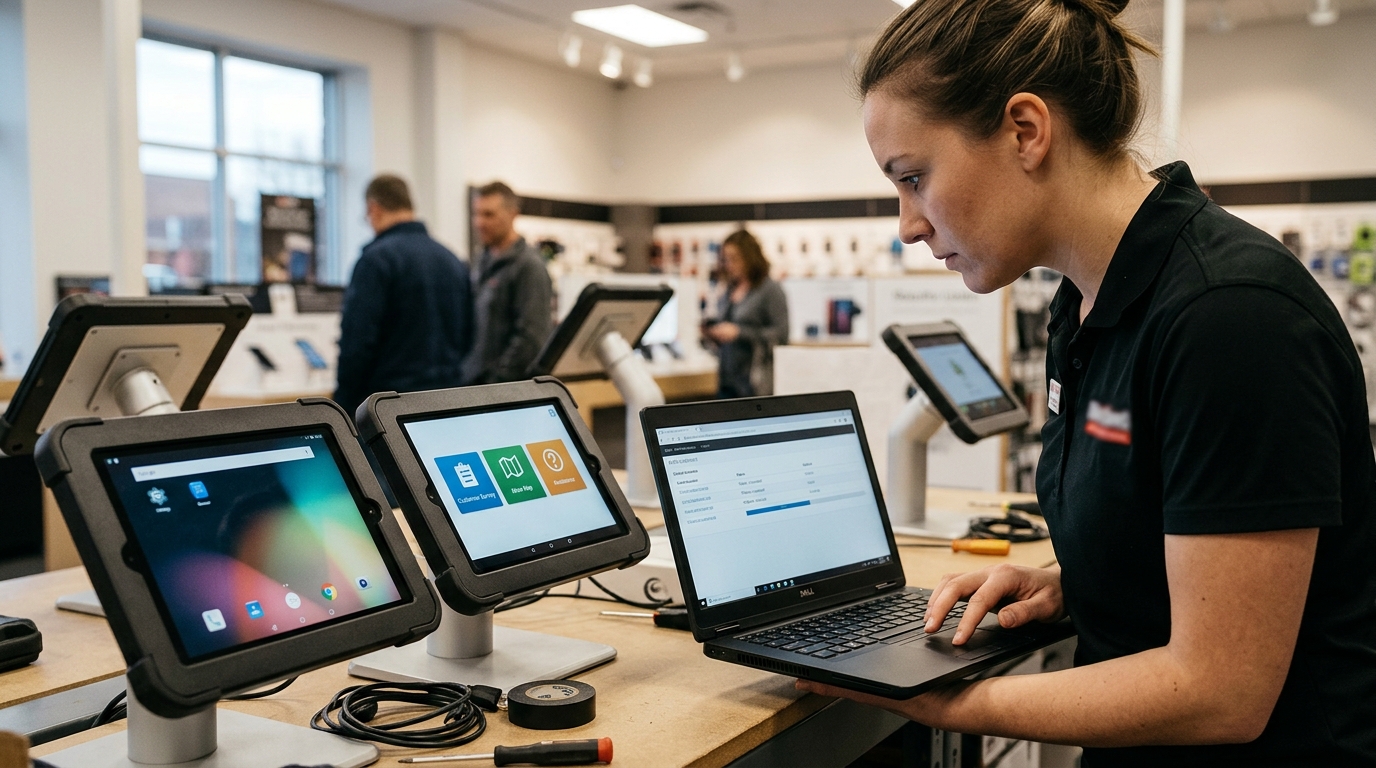
Alternativas ao SureMDM com modo quiosque: como comparar e migrar sem parar a operação
Ler Artigo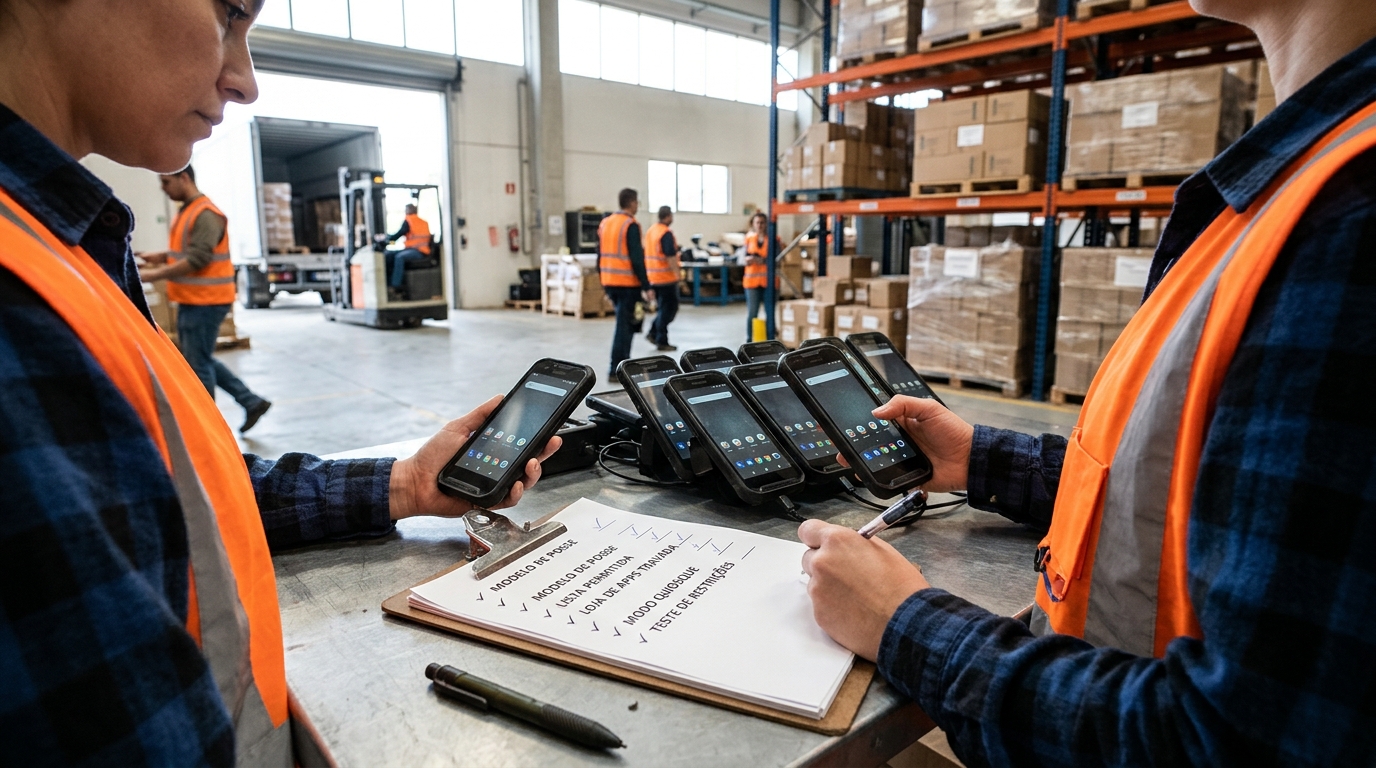
Como controlar quais apps podem ser instalados e usados em celulares corporativos: checklist em 5 etapas
Ler Artigo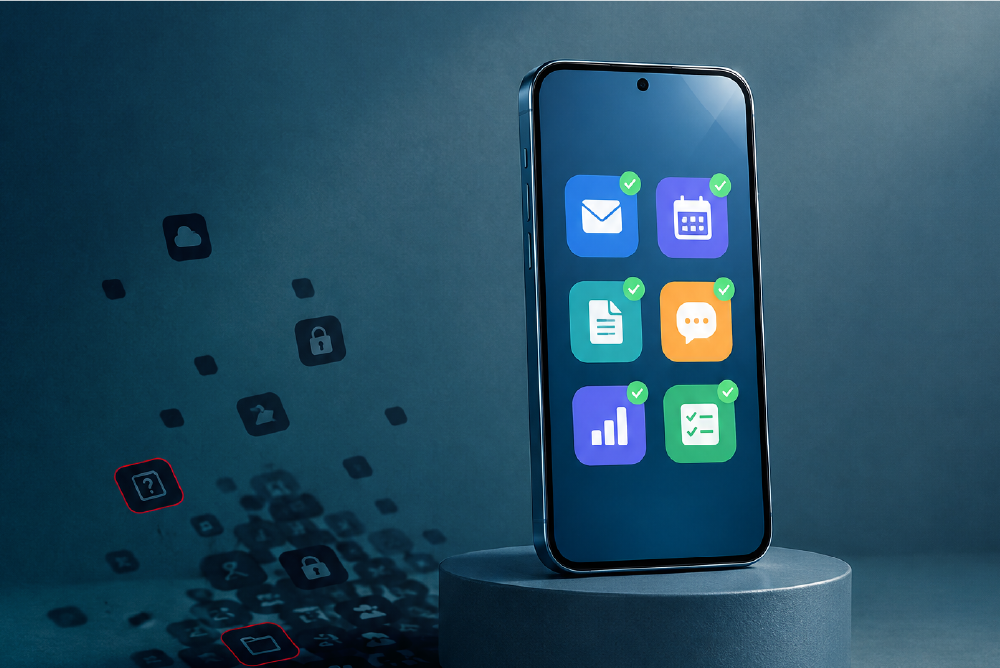

UEM para notebooks, celulares e servidores na mesma plataforma: checklist de 8 critérios
Ler Artigo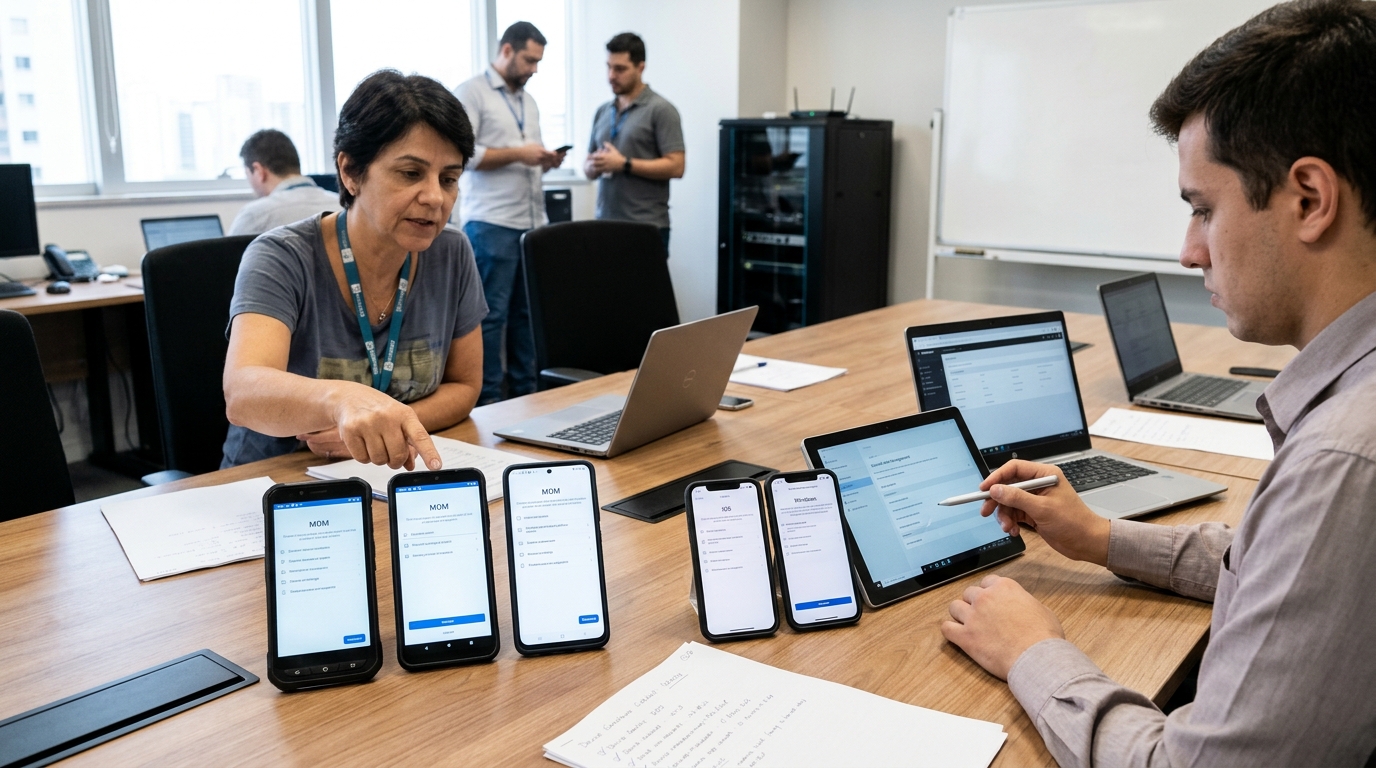
Alternativas ao Samsung Knox Manage para gerenciar celulares e tablets Android corporativos
Ler Artigo
Como distribuir e atualizar apps internos em dispositivos Android corporativos
Ler Artigo
Como gerenciar notebooks e desktops de várias filiais em um painel único
Ler Artigo
Qual UEM gerencia Windows, Android e iOS num console?
Ler Artigo
Melhor UEM para dispositivos corporativos no Brasil em 2026: como escolher
Ler Artigo